Jak dodać wykres do karuzeli na LinkedIn
Zamień liczby w slajdy warte zapisania. Jak dodać wykres słupkowy, kołowy, donut albo liniowy do karuzeli LinkedIn w Reathy - wpisujesz dane jako tekst, wybierasz gradient i gotowe.
W Reathy wykres to obiekt, który wrzucasz na slajd. Otwórz zakładkę Slajd, wybierz Słupkowy, Kołowy, Donut albo Liniowy, wpisz dane linia po linii ("Listicle 42") i wybierz gradient kolorów. Wykres renderuje się jako ostra wektorowa grafika, która czysto eksportuje się do PDF - bez arkusza kalkulacyjnego i bez zrzutów ekranu z Excela.
Jeden czytelny wykres to jedna z najbardziej wartych zapisania rzeczy, jakie możesz wrzucić do karuzeli. Liczba w zdaniu przemyka niezauważona; ta sama liczba jako słupek, który widać, sprawia, że ktoś się zatrzymuje - i często robi zrzut ekranu. Problemem zawsze było wstawienie tego wykresu - eksport z Excela, walka z Canvą i finalnie rozmazany screenshot, który nie pasuje do slajdu.
Reathy robi teraz z wykresu pełnoprawny obiekt. Dodajesz go tak samo, jak dodajesz kształt, wpisujesz dane jako zwykły tekst, wybierasz gradient - i staje się częścią slajdu, ostry w każdym rozmiarze i domyślnie spójny z Twoją marką. Oto jak używać go dobrze.
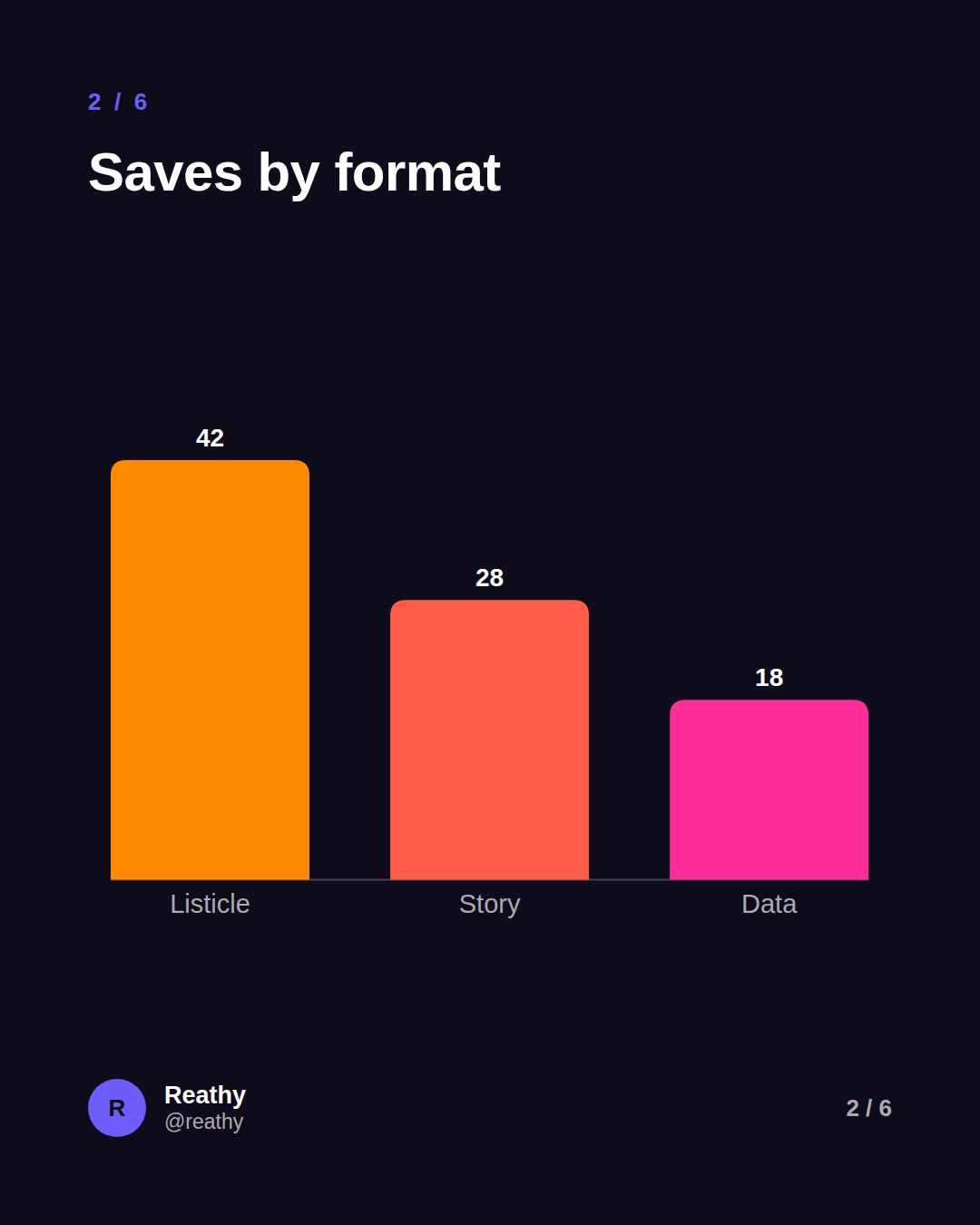

Dlaczego wykres zasługuje na zapisanie
Karuzele to format wizualny, przewijany palcem, a oko łapie kształty wcześniej niż słowa. Wykres robi trzy rzeczy, których linijka tekstu nie potrafi: pokazuje skalę (to jest dwa razy więcej niż tamto), sprawia, że teza wygląda na popartą dowodem, a nie tylko rzuconą, i daje czytelnikowi coś konkretnego do zapisania na później. Jeśli Twoja teza to porównanie, trend albo rozbicie na części, prawie zawsze trafia mocniej jako wykres niż jako punkt listy.
Cztery typy wykresów - i kiedy którego użyć
- →Słupkowy - do porównania kilku rzeczy: narzędzi, formatów, miesięcy. Najczytelniejszy wybór na start i najłatwiejszy do odczytania na telefonie.
- →Kołowy - do pokazania części jednej całości, gdy kawałków jest tylko kilka (trzy albo cztery). Świetny do „skąd bierze się X".
- →Donut - to samo co kołowy, ale dziura w środku daje spokojniejszy, bardziej nowoczesny wygląd i trochę powietrza.
- →Liniowy - trend w czasie: wzrost, przed/po, metryka na przestrzeni tygodni. Użyj go, gdy historia leży w kierunku, a nie w pojedynczych wartościach.
Jak dodać wykres w Reathy
Zajmuje to jakieś trzydzieści sekund. Wszystko opiera się na tekście, więc nie musisz uczyć się żadnego programu do wykresów.
- →Otwórz zakładkę Slajd i w sekcji Wykresy kliknij Słupkowy, Kołowy, Donut albo Liniowy. Wykres pojawia się na slajdzie, od razu zaznaczony.
- →W polu danych wpisuj jedną pozycję na linię jako „Etykieta wartość" - na przykład "Reathy 42", "Canva 28". Ostatnia liczba w linii to wartość; reszta to etykieta.
- →Wybierz kolor: gotowy gradient (Sunset, Ocean, Grape i inne), gradient motywu, który podąża za kolorem akcentu Twojego slajdu, albo własny gradient z dwóch kolorów.
- →Przeciągnij go tam, gdzie chcesz, a bocznymi uchwytami ustaw rozmiar. Włącz „Pokaż wartości", jeśli chcesz mieć liczby na wykresie.
Wskazówki, żeby wykres był czytelny na telefonie
- →Jeden wykres na slajd. Slajd karuzeli jest mały; dwa wykresy walczące o miejsce oznaczają, że żaden nie zostanie przeczytany.
- →Trzymaj dane krótko - trzy do pięciu słupków albo kawałków. Wykres z dwunastoma malutkimi słupkami to zrzut ekranu z arkusza, a nie slajd karuzeli.
- →Pokazuj wartości. Na telefonie liczba wydrukowana na słupku jest łatwiejsza niż porównywanie wysokości na oko.
- →Wybierz jeden gradient i pozwól mu przejść przez cały wykres. Gustowny gradient z dwóch kolorów wygląda na zaprojektowany; inny jaskrawy kolor na każdym słupku wygląda jak list z okupem.
- →Podpisuj prosto. „Q1, Q2, Q3" bije kody, które rozumiesz tylko Ty - czytelnik ma trzy sekundy.
Zrób swój pierwszy slajd z wykresem
Jeśli masz liczbę wartą pokazania - wynik, porównanie, podział - jej miejsce jest w Twojej następnej karuzeli, jako wykres. Otwórz edytor, wrzuć wykres słupkowy, wpisz trzy linie danych i wybierz gradient. To slajd warty zapisania w niecałą minutę.
Najczęstsze pytania
Jak dodać wykres do karuzeli na LinkedIn?
W Reathy otwórz zakładkę Slajd, wybierz Słupkowy, Kołowy, Donut albo Liniowy w sekcji Wykresy, a potem wpisuj dane linia po linii jako „Etykieta wartość" (np. "Reathy 42"). Wybierz gradient, przeciągnij na miejsce i eksportuj - wykres jest rysowany wektorowo, więc zostaje ostry w PDF.
Jakie wykresy mogę zrobić?
Słupkowy (pionowy), kołowy, donut i liniowy. Słupkowy najlepiej sprawdza się do porównania kilku pozycji, kołowy i donut do części całości, a liniowy do trendu w czasie.
Czy potrzebuję arkusza kalkulacyjnego albo programu graficznego?
Nie. Wpisujesz dane jako zwykłe linie tekstu w edytorze - jedna etykieta i wartość na linię - a Reathy rysuje i koloruje wykres za Ciebie. Nie ma nic do importowania ani zrzutu ekranu z Excela do poprawiania.
Czy mogę dopasować wykres do kolorów mojej marki?
Tak. Wykresy domyślnie dostają gradient zbudowany z koloru akcentu Twojego slajdu, a Ty możesz wybrać gotowe palety gradientów albo ustawić własny gradient z dwóch kolorów. Kolory przechodzą przez wszystkie slajdy, dla spójnego wyglądu.
Zrób swoją karuzelę teraz
Za darmo na start - 5 slajdów na karuzelę i 20 eksportów miesięcznie. Bez umiejętności graficznych.
Otwórz edytor