Jak opublikować karuzelę na LinkedInie (krok po kroku)
Karuzela na LinkedInie to plik PDF opublikowany jako dokument - nie ma osobnego przycisku „karuzela”. Oto dokładnie, jak ją wgrać, krok po kroku, plus zasady rozmiaru i pliku, dzięki którym nie będzie wyglądać źle.
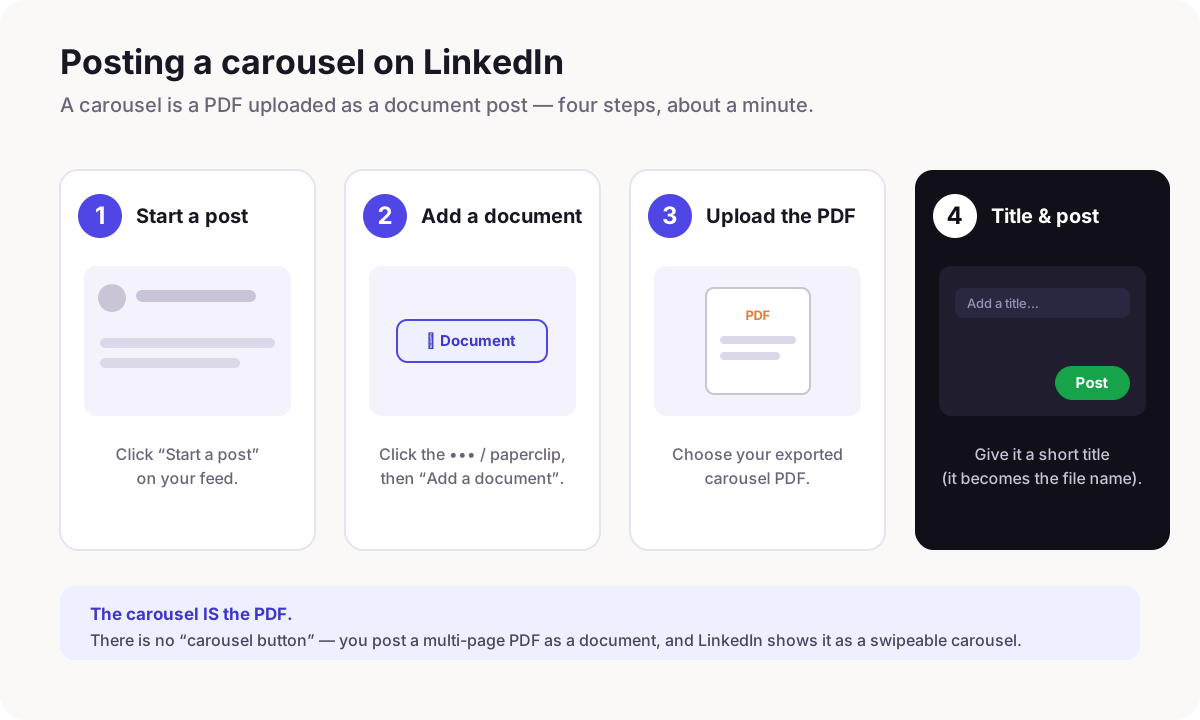
Na LinkedInie nie ma przycisku „karuzela”. Karuzela to wielostronicowy PDF opublikowany jako dokument. Kliknij Rozpocznij post, wybierz Dodaj dokument (ikona ▦ / spinacz), wgraj swój PDF, nadaj mu krótki tytuł i opublikuj. LinkedIn zamienia strony w przewijalną karuzelę. Wyeksportuj PDF w pionie 4:5 albo w kwadracie 1:1, żeby wypełnił feed na telefonie.
Najczęstsza pułapka: ludzie szukają na LinkedInie opcji „karuzela” i nie mogą jej znaleźć. Bo jej nie ma. To, co wszyscy nazywają karuzelą na LinkedInie, to **post dokumentowy** - zwykły PDF wgrany jako dokument, który LinkedIn wyświetla jako przewijalne strony. Kiedy już to wiesz, opublikowanie zajmuje jakąś minutę.
Oto cały proces.
Krok po kroku
- →Wyeksportuj karuzelę jako jeden PDF. W Reathy to jedno kliknięcie - cała karuzela staje się jednym plikiem PDF, od razu w odpowiednim rozmiarze.
- →Na LinkedInie kliknij Rozpocznij post (w wersji na komputer albo w aplikacji mobilnej).
- →Kliknij ikonę ••• (więcej) albo spinacz, a potem wybierz Dodaj dokument.
- →Wgraj swój PDF i nadaj mu krótki tytuł. Tytuł staje się nazwą pliku dokumentu i wyświetla się nad karuzelą, więc zrób z niego haczyk, a nie „Bez tytułu”.
- →Napisz nad nim treść posta (pierwsza linia to ta, którą widać przed „zobacz więcej”), a potem kliknij Opublikuj.
Zasady pliku, które mają znaczenie
O tym, czy będzie wyglądać ostro czy niezgrabnie, decydują dwie rzeczy: kształt i plik. Ustaw je dobrze, a wgrywanie po prostu zadziała.
| Ustawienie | Ustaw tak |
|---|---|
| Typ pliku | PDF (wielostronicowy PDF = karuzela) |
| Kształt | Pion 4:5 (1080 × 1350) albo kwadrat 1:1 (1080 × 1080) |
| Strony / slajdy | Do ~300, ale 6–10 czyta się najlepiej |
| Maks. rozmiar pliku | 300 MB (nigdy się nawet nie zbliżysz) |
| Tytuł | Krótki i chwytliwy - wyświetla się nad karuzelą |
Dlaczego kształt ma aż takie znaczenie
Większość ludzi czyta LinkedIna na telefonie. PDF w pionie 4:5 wypełnia dużo więcej ekranu niż poziomy, więc zatrzymuje przewijanie i łatwiej się go czyta. Jeśli wyeksportujesz szeroki, poziomy PDF, pojawi się jako cienki pasek, którego nikt nie przewija. W razie wątpliwości wybieraj pion. Pełne zestawienie rozmiarów i specyfikacji znajdziesz w osobnym przewodniku.
Częste problemy (i jak je naprawić)
- →„Nie ma opcji karuzeli.” Zgadza się - użyj Dodaj dokument i wgraj PDF. To właśnie jest karuzela.
- →„Opublikowało się jako link/miniaturka, a nie karuzela.” Dołączyłeś PDF jako link albo obraz. Usuń go i zamiast tego użyj Dodaj dokument.
- →„Wygląda malutko / jest przycięte.” Twój PDF jest poziomy albo ma dziwny rozmiar. Wyeksportuj go ponownie w pionie 4:5 albo w kwadracie 1:1.
- →„Strony są rozmyte.” PDF wyeksportowano w niskiej rozdzielczości albo użyto zrzutu ekranu. Wyeksportuj porządny PDF wektorowy / w wysokiej rozdzielczości - Reathy robi to domyślnie.
Zrób karuzelę w minutę, a potem ją opublikuj
Najszybsza droga: napisz slajdy jako tekst w Reathy, wybierz motyw, wyeksportuj PDF w pionie 4:5 i wykonaj cztery kroki powyżej. Bez narzędzi graficznych, a plik wychodzi w odpowiednim rozmiarze, więc wgrywanie po prostu działa.

Najczęstsze pytania
Jak opublikować karuzelę na LinkedInie?
Kliknij Rozpocznij post, wybierz Dodaj dokument (ikona ▦ albo spinacz), wgraj wielostronicowy PDF, nadaj mu krótki tytuł i opublikuj. Nie ma osobnego przycisku karuzeli - karuzela to po prostu PDF opublikowany jako dokument, który LinkedIn pokazuje jako przewijalne strony.
Dlaczego nie mogę znaleźć opcji karuzeli na LinkedInie?
Bo jej nie ma. To, co ludzie nazywają karuzelą, to post dokumentowy. Zamiast szukać „karuzeli”, użyj Dodaj dokument i wgraj swój PDF - LinkedIn automatycznie renderuje strony jako przewijalną karuzelę.
Jaki rozmiar powinien mieć PDF karuzeli?
Najlepszy jest pion 4:5 (1080 × 1350 px), bo wypełnia najwięcej miejsca na telefonie; kwadrat 1:1 (1080 × 1080) też się sprawdza. Unikaj poziomu - pokazuje się jako cienki pasek. Sześć do dziesięciu stron czyta się najlepiej.
Czy mogę opublikować karuzelę z telefonu?
Tak. Aplikacja mobilna LinkedIn obsługuje posty dokumentowe: Rozpocznij post, dotknij ikony dokumentu i wybierz swój PDF. Kroki są takie same jak na komputerze.
Zrób swoją karuzelę teraz
Za darmo na start - 5 slajdów na karuzelę i 20 eksportów miesięcznie. Bez umiejętności graficznych.
Otwórz edytor