Jak używać Reathy: przewodnik po generatorze karuzel
Wszystko, co potrafi Reathy - składnia tekstu, layouty, motywy, zdjęcia, przyciski CTA, rozmiary, eksport i limity planu, w jednym przewodniku.
Reathy zamienia zwykły tekst w dopracowaną, brandowaną karuzelę, którą wrzucisz na LinkedIn i nie tylko - bez Canvy, bez umiejętności graficznych i bez konta, żeby przetestować. Piszesz slajdy jako prosty tekst, wybierasz motyw, a Reathy renderuje każdy slajd ze spójnymi fontami, odstępami i kolorami. Ten przewodnik pokazuje wszystko, co potrafi edytor - od składni tekstu po eksport.
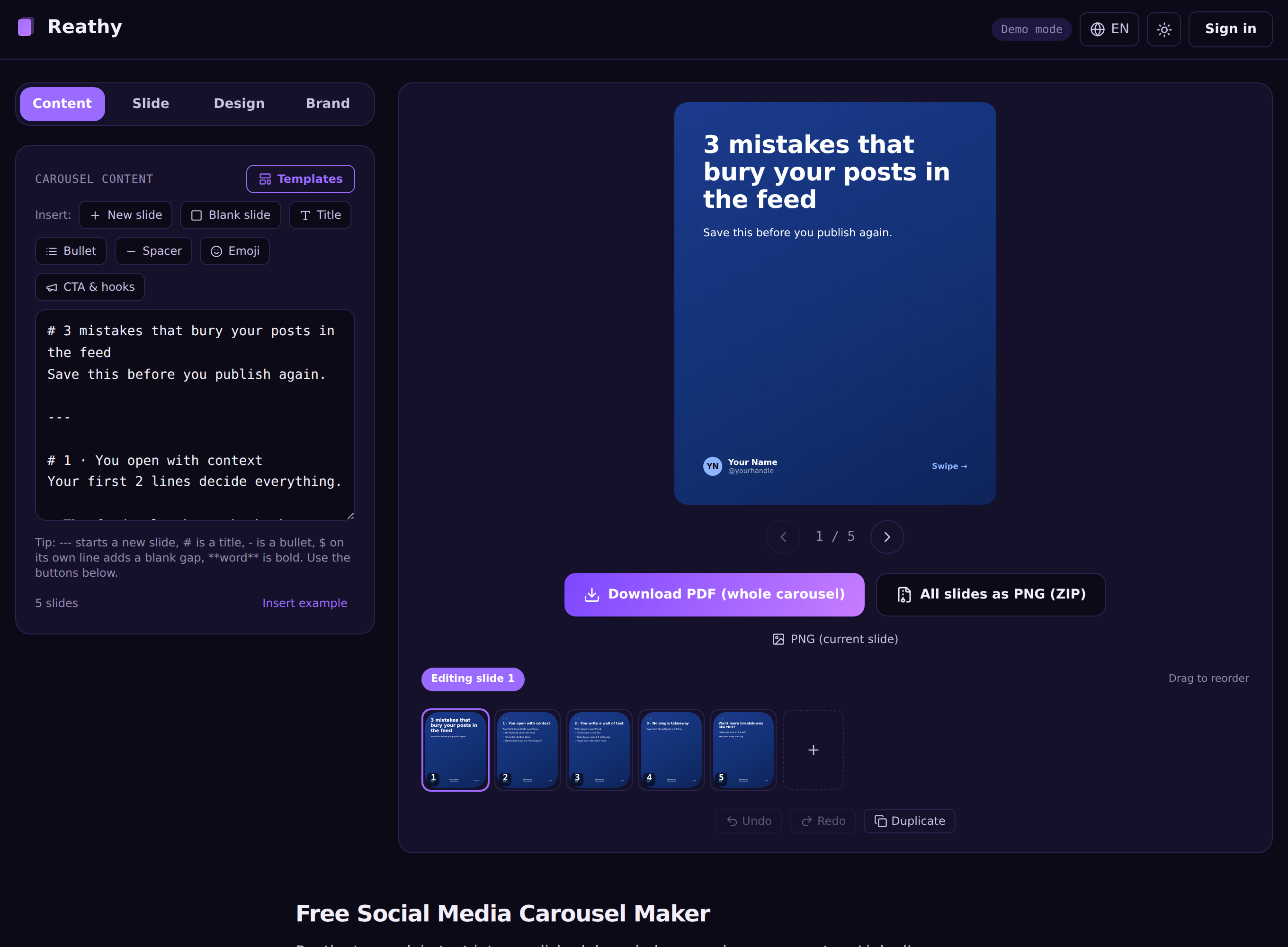
Cała idea: po lewej piszesz i stylujesz - teraz w czterech zakładkach (Treść, Slajd, Wygląd i Marka) - a po prawej masz podgląd na żywo, który aktualizuje się w trakcie pisania, z nawigatorem slajdów i przyciskami eksportu pod spodem.
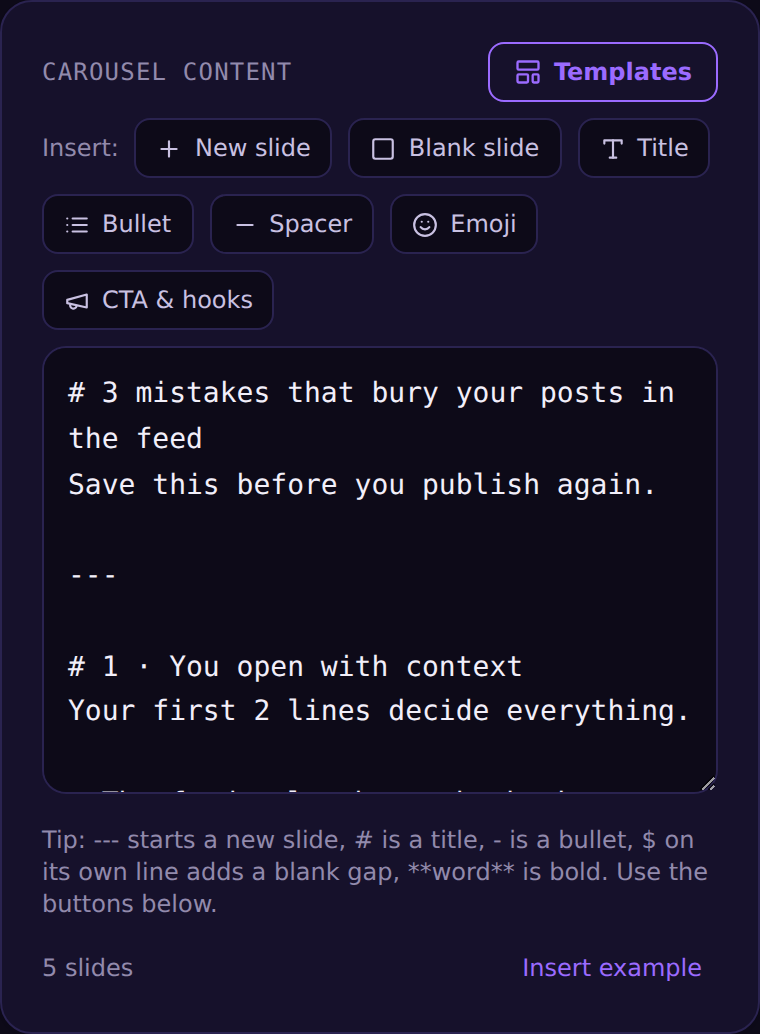
1. Napisz slajdy jako tekst (zakładka Treść)
W zakładce Treść budujesz karuzelę. Kilka prostych znaków steruje strukturą - możesz je wpisać sam albo użyć przycisków Wstaw nad polem (Nowy slajd, Pusty slajd, Tytuł, Punkt, Odstęp, Emoji, CTA i hooki).
- →--- (trzy myślniki w osobnej linii) zaczyna nowy slajd.
- →# na początku linii to duży nagłówek. Kilka linii # na jednym slajdzie daje kilka równych nagłówków obok siebie - zmniejszają się automatycznie, żeby zawsze się zmieściły.
- →- (myślnik) to punkt listy.
- →$ w osobnej linii dodaje pustą pionową przerwę - przydatne między checklistą a dalszym tekstem.
- →**słowo** pogrubia tekst w dowolnej linii.
2. Wybierz layout dla slajdu (zakładka Slajd)
Wszystko, co dotyczy pojedynczego slajdu, jest w zakładce Slajd - a fioletowy nagłówek „Slajd N" przypomina, że te ustawienia dotyczą tylko slajdu, na którym jesteś. Zacznij od layoutu; każdy slajd może mieć inny:
- →Standard - tytuł plus punkty lub akapity, codzienny koń roboczy.
- →Hero - jeden duży, wyśrodkowany tytuł na okładki i stwierdzenia.
- →Duża liczba - gigantyczna liczba lub słowo, świetne do statystyk i kroków.
- →Cytat - wyśrodkowany cytat z cudzysłowem.
- →Checklista - punkty renderowane jako znaczniki.
3. Wyrównanie i rozmiar tekstu
Wciąż w zakładce Slajd ustawisz wyrównanie (do lewej, środka, prawej) i rozmiar tekstu. Rozmiary od XS do XXL, więc zrobisz mocną okładkę olbrzymią albo wygodnie zmieścisz gęstszy slajd. Rozmiar i wyrównanie działają tylko na ten slajd, więc różne slajdy mogą wyglądać inaczej, pozostając spójne z marką.
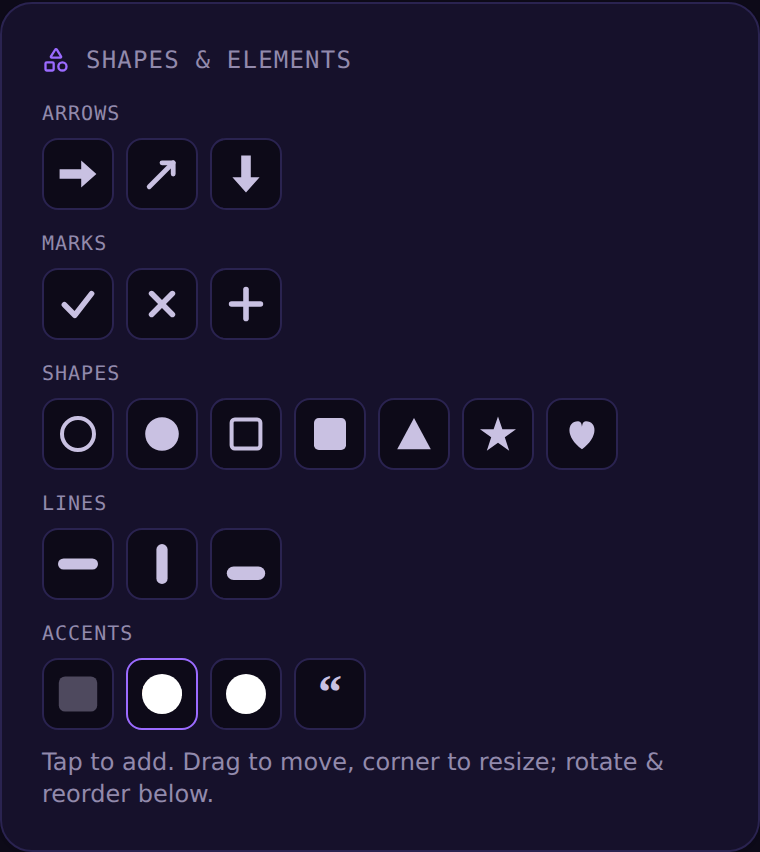
4. Kształty i elementy
Zakładka Slajd ma też mały zestaw gotowych kształtów - strzałki, znaczniki i krzyżyki, koła i kwadraty, gwiazdkę i serce, dividery i pionowe linie, podkreślenie, pasek highlight, badge, numerowane kółko i cudzysłów. Kliknij, żeby wrzucić element na slajd, przeciągnij, żeby przesunąć, i pociągnij za róg, żeby zmienić rozmiar. To celowo skromny zestaw: tyle, żeby wskazać, zaznaczyć i podkreślić, bez zamieniania się w pełne narzędzie graficzne.
Każdy kształt może mieć dowolny kolor - wybierz z palety motywu, wybierz Motyw, żeby podążał za kolorem karuzeli, albo otwórz próbnik kolorów. Badge i numerowane kółka mają też edytowalną etykietę.
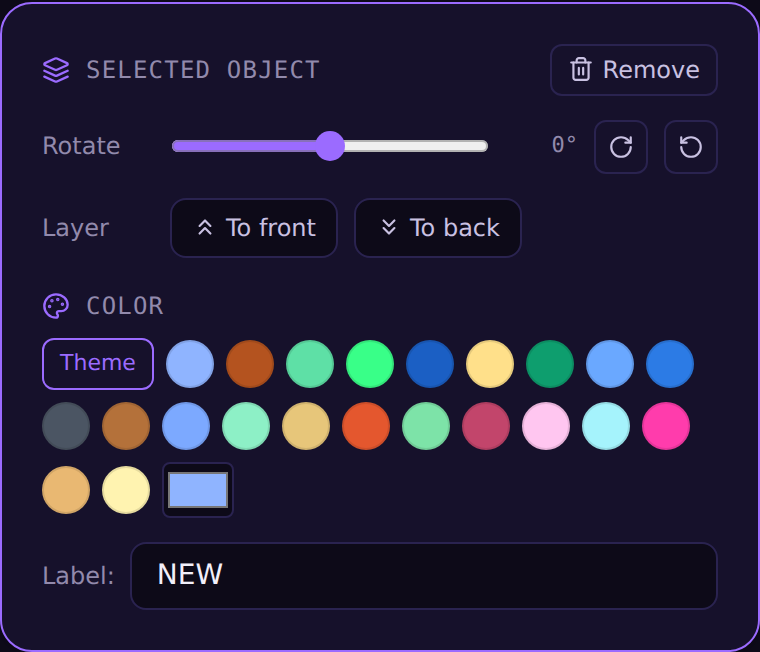
5. Warstwy i swobodny obrót
Każdy obiekt, który wstawisz - zdjęcia i kształty - można warstwować i obracać. Zaznacz go, a pojawi się panel Zaznaczony obiekt: przeciągnij suwak Obrót pod dowolny kąt (nie tylko 90 stopni) i użyj Na wierzch / Na spód, żeby zdecydować, który obiekt jest nad którym. Tak nakładasz dwa zdjęcia, chowasz kształt za tytułem albo przechylasz strzałkę, żeby wskazywała dokładnie tam, gdzie chcesz.
6. Motywy - cała karuzela lub pojedynczy slajd (zakładka Wygląd)
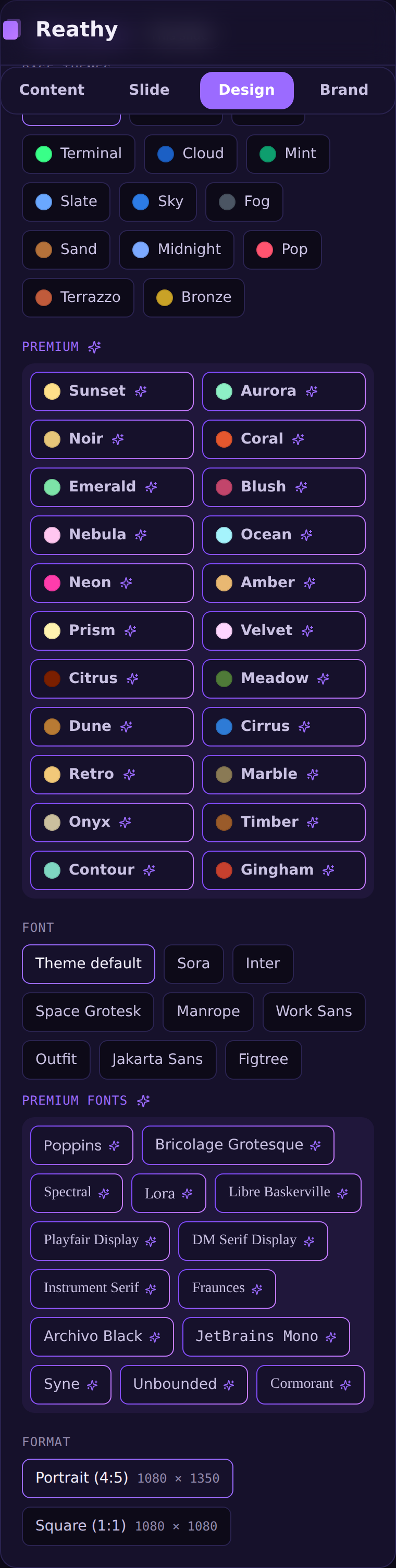
Zakładka Wygląd steruje kolorami, tłem i typografią. Nad paletą jest przełącznik: Cała karuzela stosuje motyw do każdego slajdu naraz, a Ten slajd nadpisuje tylko slajd, na którym jesteś (z resetem jednym kliknięciem do motywu karuzeli). Motywy podstawowe są darmowe; premium są oznaczone i odblokowują się w Pro. Wybierzesz też spośród dziesiątek fontów i ustawisz format (pionowy lub kwadratowy) - użytkownicy darmowi mogą podejrzeć motywy i fonty premium w edytorze i przejść na Pro, żeby je wyeksportować.
7. Dodaj zdjęcia
Zdjęcia to funkcja Pro, w zakładce Slajd. Każdy slajd może mieć jedno zdjęcie w tle (z pozycją, zoomem, przyciemnieniem, obrotem, odbiciem i pełnym kadrowaniem) oraz do trzech zdjęć inline, które przeciągniesz, przeskalujesz i - jak kształty - obrócisz pod dowolny kąt i przewarstwisz. Kliknij miniaturę inline, żeby ją zaznaczyć, potem obróć, odbij, wykadruj lub usuń.
Uwaga: zdjęcia nie są jeszcze zapisywane w zapisanym projekcie (kształty są). Pozostają w pełni widoczne w edytorze oraz w eksportach PDF/PNG, a przy zapisie projektu ze zdjęciami zobaczysz notkę, że zapisano bez nich. To tymczasowe ograniczenie, dopóki nie skończymy przechowywania obrazów.
8. Przyciski CTA (pigułki)
Na każdy slajd wrzucisz przyciski call-to-action w kształcie pigułki - do siedmiu na slajd. Użyj gotowca (Zapisz to, Obserwuj po więcej, Przesuń dalej i inne) albo wpisz własny. Przeciągnij przycisk, żeby go umieścić, a po zaznaczeniu edytujesz tekst, zmieniasz rozmiar suwakiem i wybierasz styl: Wypełniony, Kontur, Szkło lub Bez tła (sam tekst).
9. Branding i stopka (zakładka Marka)
W zakładce Marka nadajesz każdej karuzeli niepowtarzalnie swój charakter. Dodaj imię i handle oraz włącz awatar, numery stron i podpowiedź „Przesuń →" na okładce. Pro odblokowuje własny kolor marki, logo zamiast inicjałów i Brand Kit - zapisz raz imię, handle, logo, kolor i font, a potem zastosuj je do dowolnej karuzeli jednym kliknięciem.
10. Zarządzaj slajdami: kolejność, duplikuj, usuń
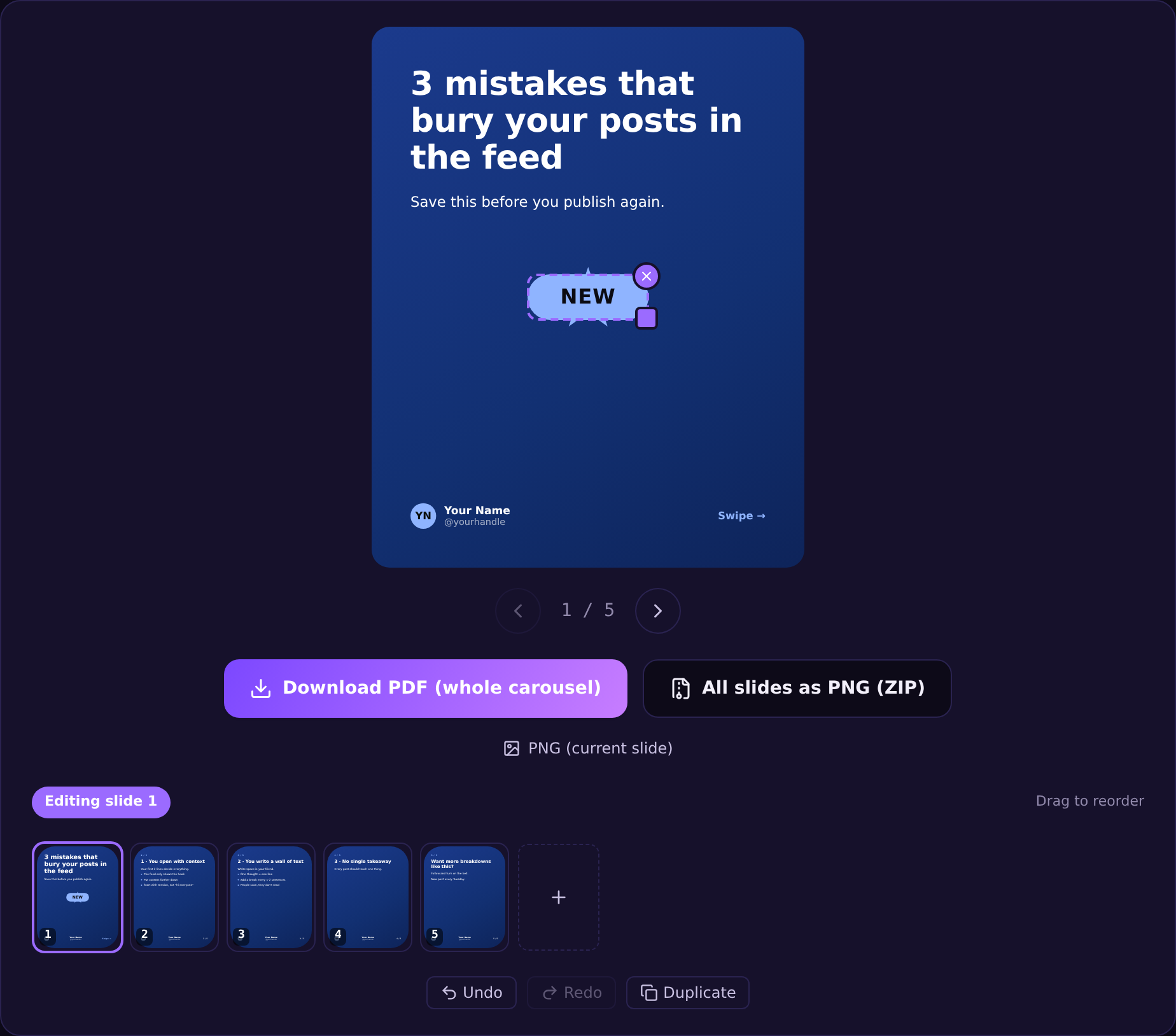
Pod podglądem jest nawigator slajdów - pasek miniatur każdego slajdu. Kliknij, żeby przeskoczyć, przeciągnij miniaturę, żeby zmienić kolejność, albo użyj menu ⋯, żeby zduplikować, usunąć lub przesunąć slajd wcześniej/później. Kafelek + dodaje nowy slajd. Nad nim badge „Edytujesz slajd N" zawsze mówi, gdzie jesteś, a Cofnij / Ponów (Ctrl/Cmd+Z i Shift+Z) plus Duplikuj (Ctrl/Cmd+D) siedzą tuż pod spodem.
11. Eksport i publikacja
Gdy gotowe, eksportuj jednym kliknięciem: Pobierz PDF (cała karuzela) daje wielostronicowy PDF, którego chce LinkedIn, Wszystkie slajdy jako PNG (ZIP) daje każdy slajd jako obraz PNG, a PNG (bieżący slajd) eksportuje tylko slajd, który oglądasz. Żeby opublikować na LinkedIn, zacznij post, wybierz „Dodaj dokument", wgraj PDF, nadaj krótki tytuł i opublikuj.
12. Free vs Pro i zapisywanie pracy
W planie darmowym masz do 5 slajdów na karuzelę i 20 eksportów miesięcznie, z małym znakiem wodnym oraz podstawowymi motywami i fontami. Pro usuwa znak wodny i limit eksportów, odblokowuje motywy i fonty premium, zdjęcia, kolor marki, logo i Brand Kit oraz pozwala trzymać bibliotekę nazwanych projektów (do 50). Każda karuzela ma najwyżej 40 slajdów - twardy limit dla wszystkich, żeby edytor i eksporty były szybkie. Użyj Zapisz, żeby zachować bieżącą karuzelę, Nowa, żeby zacząć od zera, i Otwórz, żeby wrócić do zapisanego projektu. Najnowsza praca jest też trzymana w przeglądarce, więc przetrwa odświeżenie.
To całe narzędzie. Najszybciej nauczysz się go, otwierając edytor, wklejając kilka linii tekstu i patrząc, jak podgląd aktualizuje się przy dodawaniu ---, # i motywu. Skończoną karuzelę będziesz mieć w kilka minut.
Najczęstsze pytania
Czy Reathy jest darmowe?
Tak. Karuzele zbudujesz i wyeksportujesz za darmo - do 5 slajdów na karuzelę i 20 eksportów miesięcznie, z podstawowymi motywami i fontami, bez konta, żeby przetestować. Pro usuwa znak wodny i odblokowuje motywy premium, zdjęcia, brand kit i zapisane projekty.
Czy potrzebuję umiejętności graficznych, żeby używać Reathy?
Nie. Piszesz slajdy zwykłym tekstem, a Reathy projektuje każdy slajd za Ciebie - spójna typografia, odstępy i kolor. Jeśli umiesz napisać listę, zrobisz karuzelę.
Co mogę wyeksportować z Reathy?
Całą karuzelę jako jeden PDF (format dokumentu LinkedIn), dowolny slajd jako PNG albo wszystkie slajdy jako PNG w ZIP na Instagram i X.
Zrób swoją karuzelę teraz
Za darmo na start - 5 slajdów na karuzelę i 20 eksportów miesięcznie. Bez umiejętności graficznych.
Otwórz edytor