Comment ajouter des graphiques à un carrousel LinkedIn
Transformez vos chiffres en diapositives qu'on a envie d'enregistrer. Comment ajouter un graphique en barres, camembert, donut ou courbe à un carrousel LinkedIn dans Reathy - vos données saisies en texte, un dégradé choisi, et c'est fait.
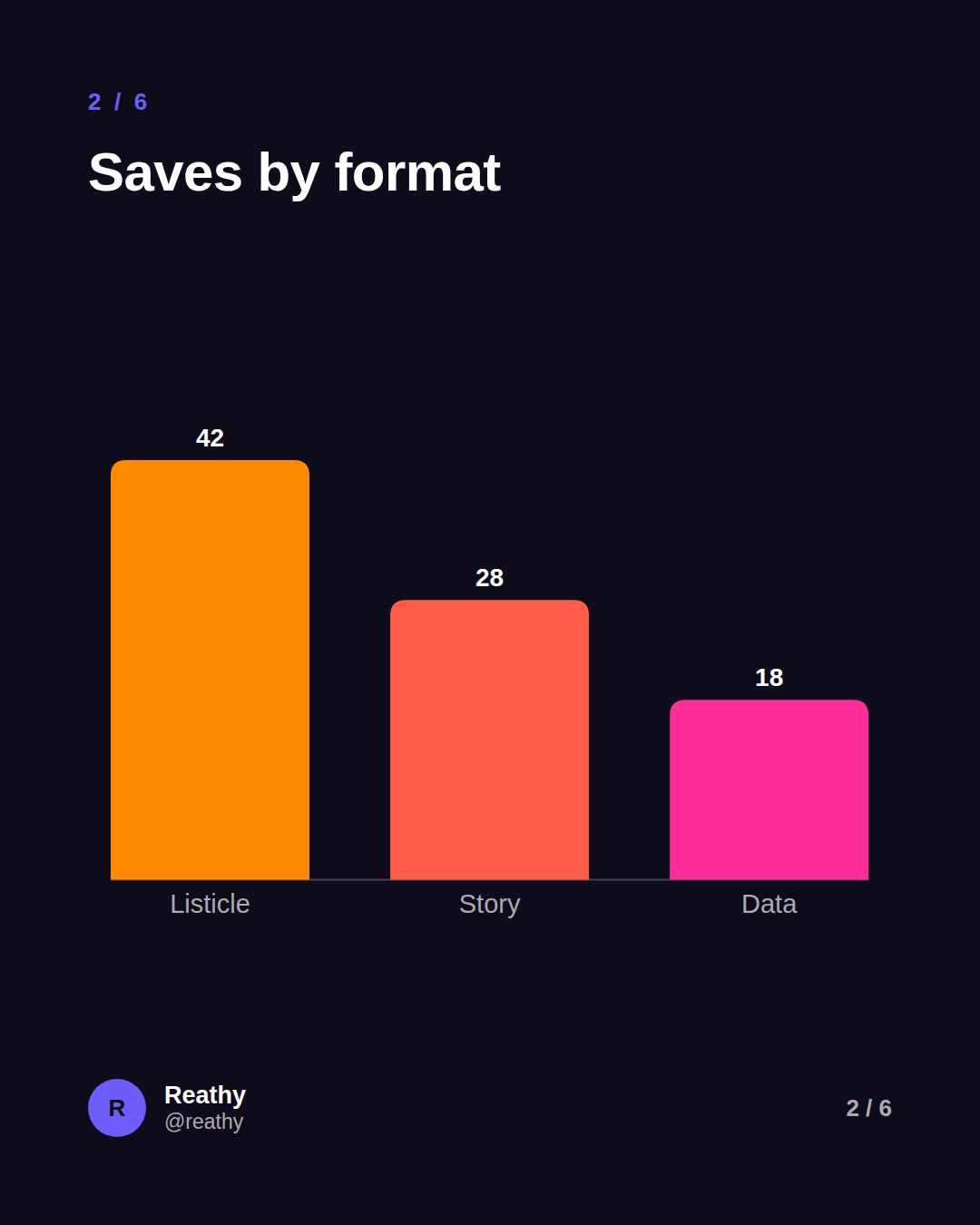
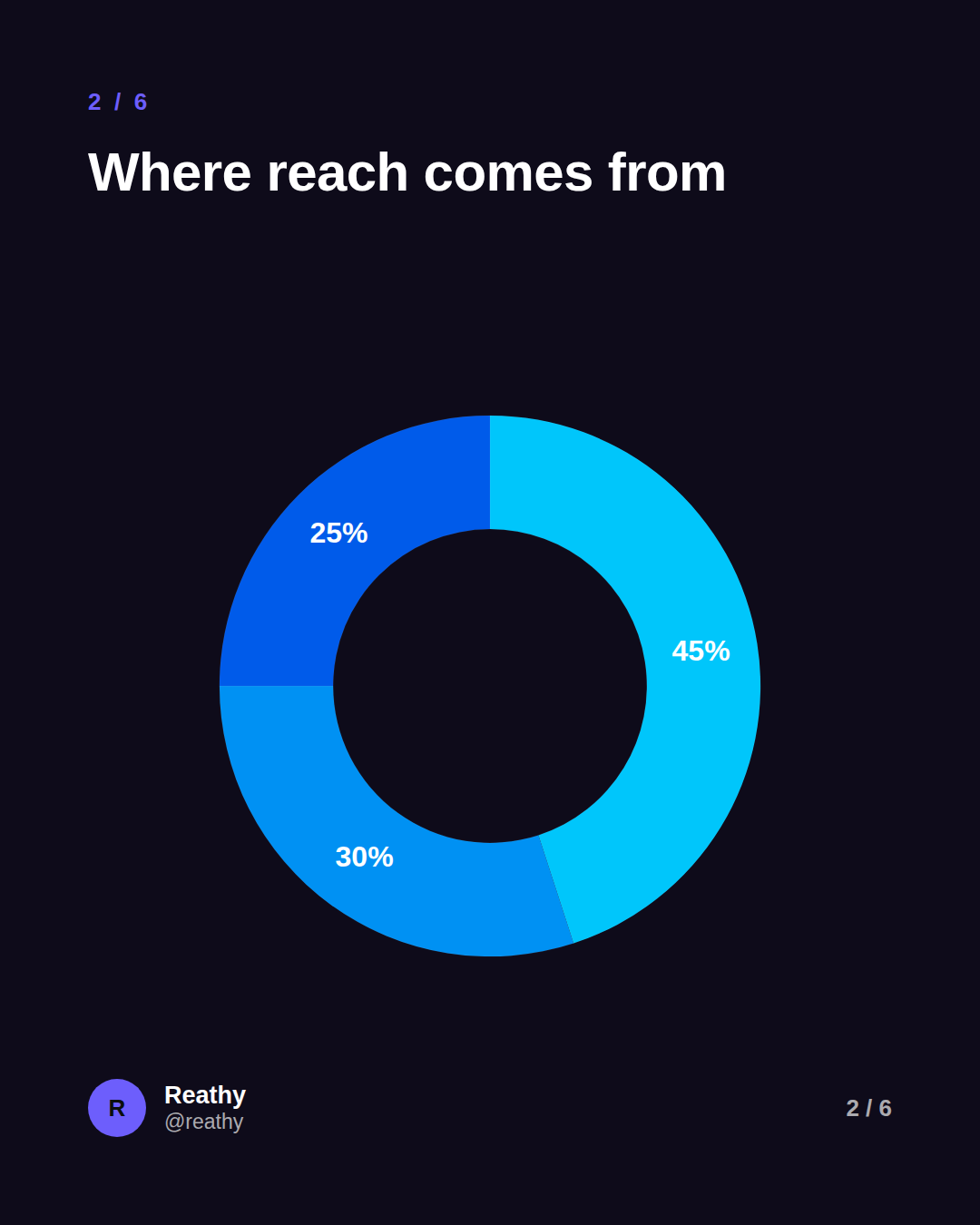
Dans Reathy, un graphique est un objet que vous posez sur une diapositive. Ouvrez l'onglet Diapo, choisissez Barres, Camembert, Donut ou Courbe, saisissez vos données une ligne à la fois ("Listicle 42"), et choisissez un dégradé de couleur. Le graphique est rendu en vecteurs nets qui s'exportent proprement dans votre PDF - pas de tableur, pas de capture d'écran d'Excel.
Un graphique clair est l'une des choses les plus dignes d'être enregistrées que vous puissiez mettre dans un carrousel. Un chiffre glissé dans une phrase passe inaperçu ; le même chiffre montré sous forme de barre qu'on peut voir fait s'arrêter le lecteur, et souvent capturer l'écran. Le problème a toujours été d'y intégrer le graphique - l'exporter depuis Excel, se battre avec Canva, finir avec une capture floue qui ne colle pas à votre diapositive.
Reathy fait désormais du graphique un objet à part entière. Vous en ajoutez un comme vous ajoutez une forme, vous saisissez les données en texte simple, vous choisissez un dégradé, et il fait partie de la diapositive - net à n'importe quelle taille et à votre marque par défaut. Voici comment bien s'en servir.
Pourquoi un graphique mérite l'enregistrement
Les carrousels sont un format visuel, qu'on parcourt en faisant défiler, et l'œil est attiré par les formes avant les mots. Un graphique fait trois choses qu'une ligne de texte ne peut pas : il montre l'échelle (ceci est le double de cela), il donne à une affirmation l'air d'être prouvée plutôt que simplement énoncée, et il offre au lecteur quelque chose de concret à enregistrer pour plus tard. Si votre point est une comparaison, une tendance ou une répartition, il passe presque toujours mieux en graphique qu'en simple puce.
Les quatre types de graphiques - et quand utiliser chacun
- →Barres - pour comparer une poignée d'éléments : outils, formats, mois. Le choix le plus clair par défaut, et le plus facile à lire sur un téléphone.
- →Camembert - pour montrer les parts d'un tout quand il n'y a que quelques tranches (trois ou quatre). Parfait pour « d'où vient X ».
- →Donut - comme le camembert, mais le trou donne un rendu plus calme, plus moderne, et de l'air pour respirer.
- →Courbe - pour une tendance dans le temps : croissance, avant/après, une métrique au fil des semaines. À utiliser quand l'histoire est la direction, pas les valeurs individuelles.
Comment ajouter un graphique dans Reathy
Ça prend une trentaine de secondes. Tout part du texte, il n'y a donc aucun logiciel de graphiques à apprendre.
- →Ouvrez l'onglet Diapo et, sous Graphiques, cliquez sur Barres, Camembert, Donut ou Courbe. Le graphique apparaît sur la diapositive, déjà sélectionné.
- →Dans le champ de données, saisissez un élément par ligne au format « Étiquette valeur » - par exemple "Reathy 42", "Canva 28". Le dernier nombre de chaque ligne est la valeur ; le reste est l'étiquette.
- →Choisissez une couleur : un dégradé prêt à l'emploi (Sunset, Ocean, Grape et d'autres), le dégradé du thème qui suit l'accent de votre diapositive, ou un dégradé personnalisé de deux couleurs à vous.
- →Faites-le glisser où vous voulez, et servez-vous des poignées latérales pour le dimensionner. Activez « Afficher les valeurs » si vous voulez les nombres sur le graphique.
Astuces de design pour que le graphique se lise sur un téléphone
- →Un seul graphique par diapositive. Une diapositive de carrousel est petite ; deux graphiques qui se disputent la place, et aucun n'est lu.
- →Gardez des données courtes - trois à cinq barres ou tranches. Un graphique avec douze minuscules barres, c'est une capture de tableur, pas une diapositive de carrousel.
- →Laissez les valeurs apparaître. Sur mobile, un nombre imprimé sur la barre est plus facile que de faire comparer des hauteurs à l'œil.
- →Choisissez un seul dégradé et laissez-le courir sur tout le graphique. Un dégradé de deux couleurs bien choisi a l'air pensé ; une couleur vive différente par barre a l'air d'une lettre de rançon.
- →Étiquetez simplement. « T1, T2, T3 » vaut mieux que des codes que vous seul comprenez - le lecteur a trois secondes.
Créez votre première diapositive avec graphique
Si vous avez un chiffre qui mérite d'être montré - un résultat, une comparaison, une répartition - sa place est dans votre prochain carrousel, sous forme de graphique. Ouvrez l'éditeur, posez un graphique en barres, saisissez trois lignes de données et choisissez un dégradé. Voilà une diapositive digne d'être enregistrée en moins d'une minute.
Questions fréquentes
Comment ajouter un graphique à un carrousel LinkedIn ?
Dans Reathy, ouvrez l'onglet Diapo, choisissez Barres, Camembert, Donut ou Courbe sous Graphiques, puis saisissez vos données une ligne à la fois au format « Étiquette valeur » (par ex. "Reathy 42"). Choisissez un dégradé, faites-le glisser en place, et exportez - le graphique est dessiné en vecteurs, il reste donc net dans le PDF.
Quels types de graphiques puis-je créer ?
Des graphiques en barres (verticales), en camembert, en donut et en courbe. Les barres sont idéales pour comparer quelques éléments, le camembert et le donut pour les parts d'un tout, et la courbe pour une tendance dans le temps.
Ai-je besoin d'un tableur ou d'un outil de design ?
Non. Vous saisissez les données en lignes de texte simple dans l'éditeur - une étiquette et une valeur par ligne - et Reathy dessine et colore le graphique pour vous. Il n'y a rien à importer et aucune capture d'écran d'Excel à nettoyer.
Puis-je accorder le graphique aux couleurs de ma marque ?
Oui. Les graphiques adoptent par défaut un dégradé construit à partir de la couleur d'accent de votre diapositive, et vous pouvez choisir parmi des palettes de dégradés prêtes à l'emploi ou définir votre propre dégradé de deux couleurs. Les couleurs se répercutent sur chaque diapositive pour un rendu cohérent.
Créez votre carrousel maintenant
Gratuit pour commencer - 5 diapositives par carrousel et 20 exports par mois. Sans compétences en design.
Ouvrir l'éditeur