Comment utiliser Reathy : le guide du générateur de carrousels
Tout ce que Reathy permet - syntaxe texte, mises en page, thèmes, images, boutons CTA, tailles, export et limites du plan, dans un seul guide.
Reathy transforme du texte brut en un carrousel soigné et à votre marque, à publier sur LinkedIn et ailleurs - sans Canva, sans compétences en design et sans compte pour l'essayer. Vous écrivez les diapositives en texte simple, choisissez un thème, et Reathy rend chaque diapositive avec des polices, des espacements et des couleurs cohérents. Ce guide couvre tout ce que fait l'éditeur, de la syntaxe texte à l'export.
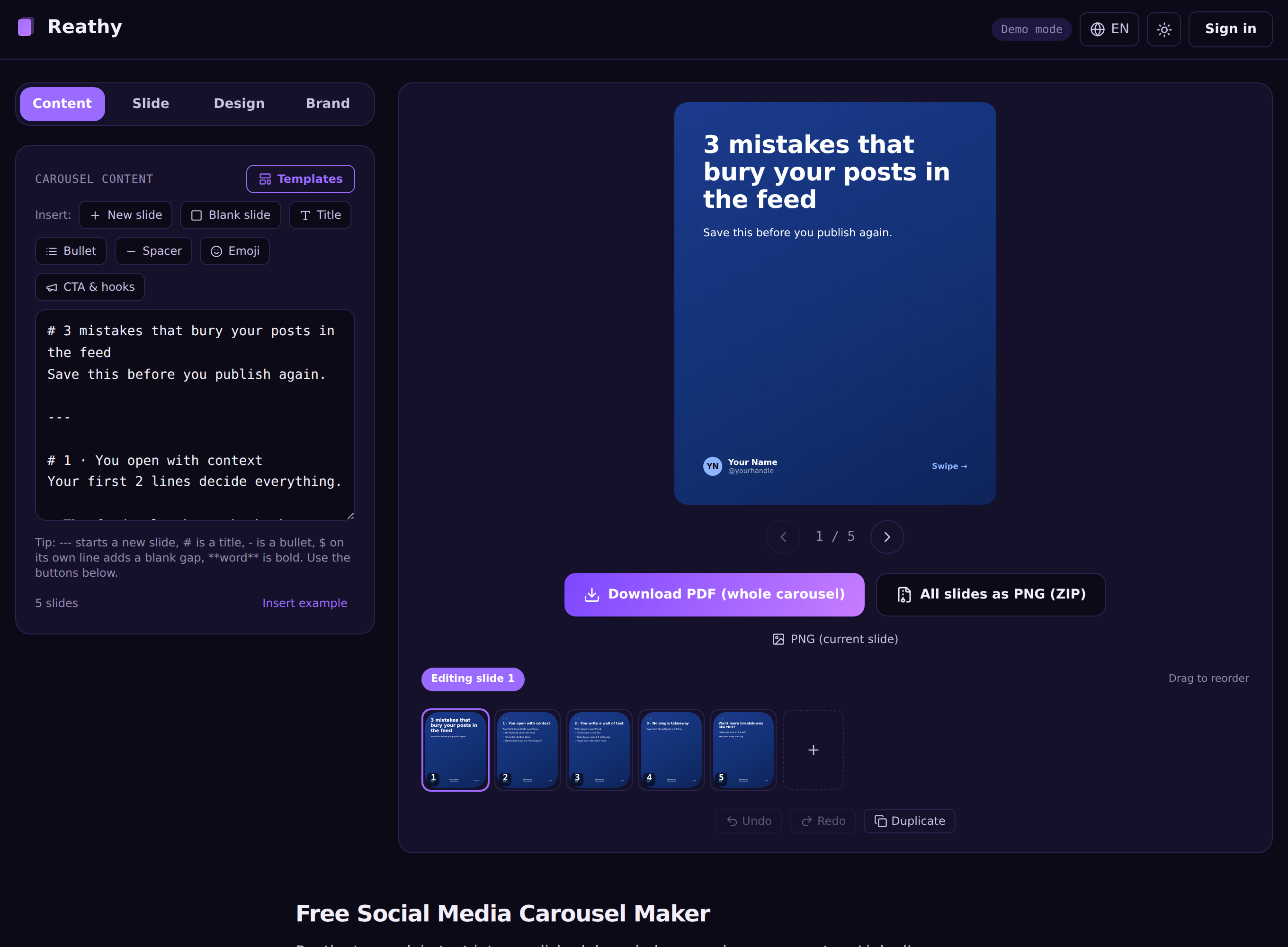
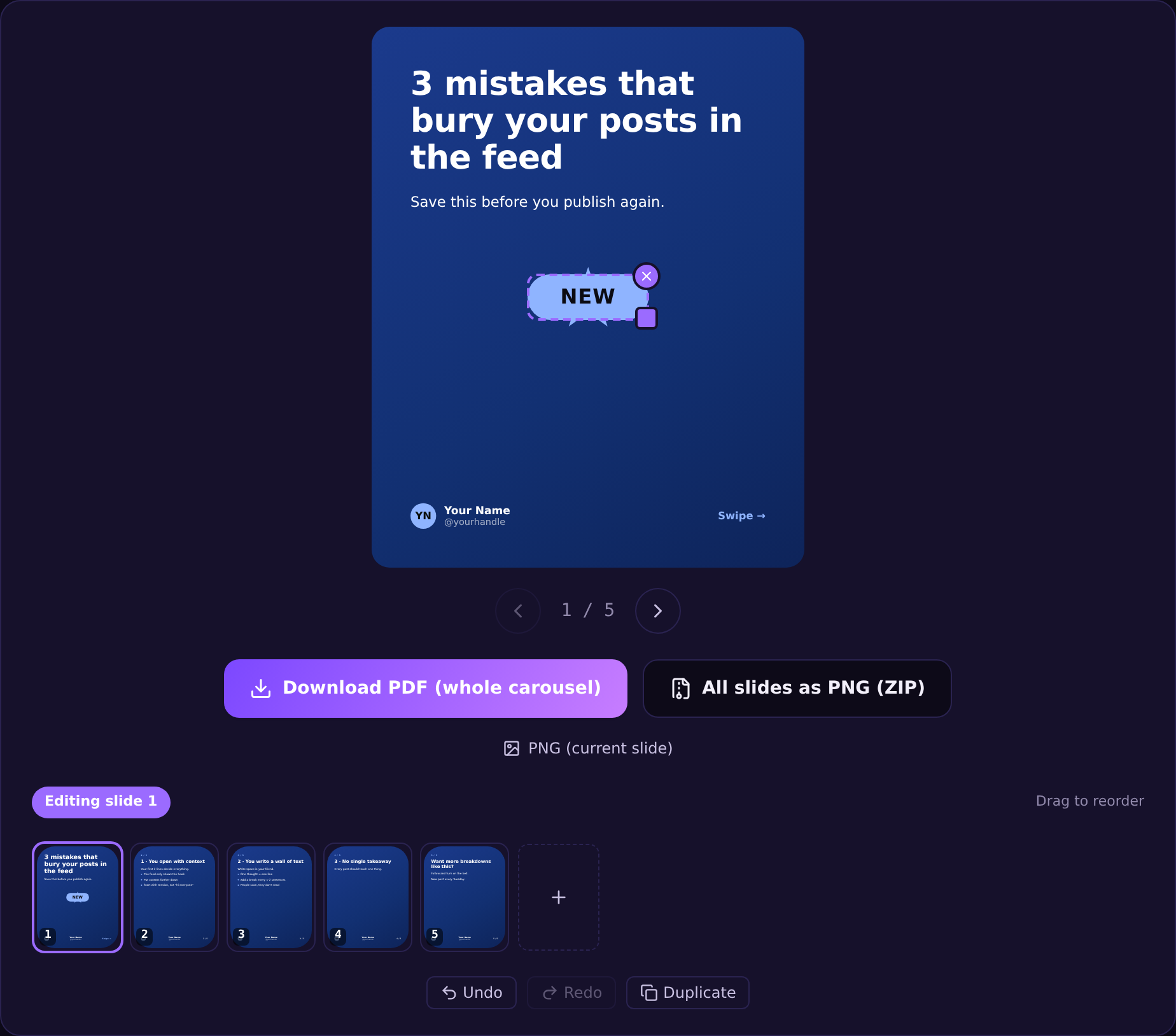
L'idée : à gauche vous écrivez et mettez en forme - désormais en quatre onglets (Contenu, Diapositive, Design et Marque) - et à droite un aperçu en direct se met à jour pendant que vous tapez, avec un navigateur de diapositives et les boutons d'export en dessous.
1. Écrivez vos diapositives en texte (onglet Contenu)
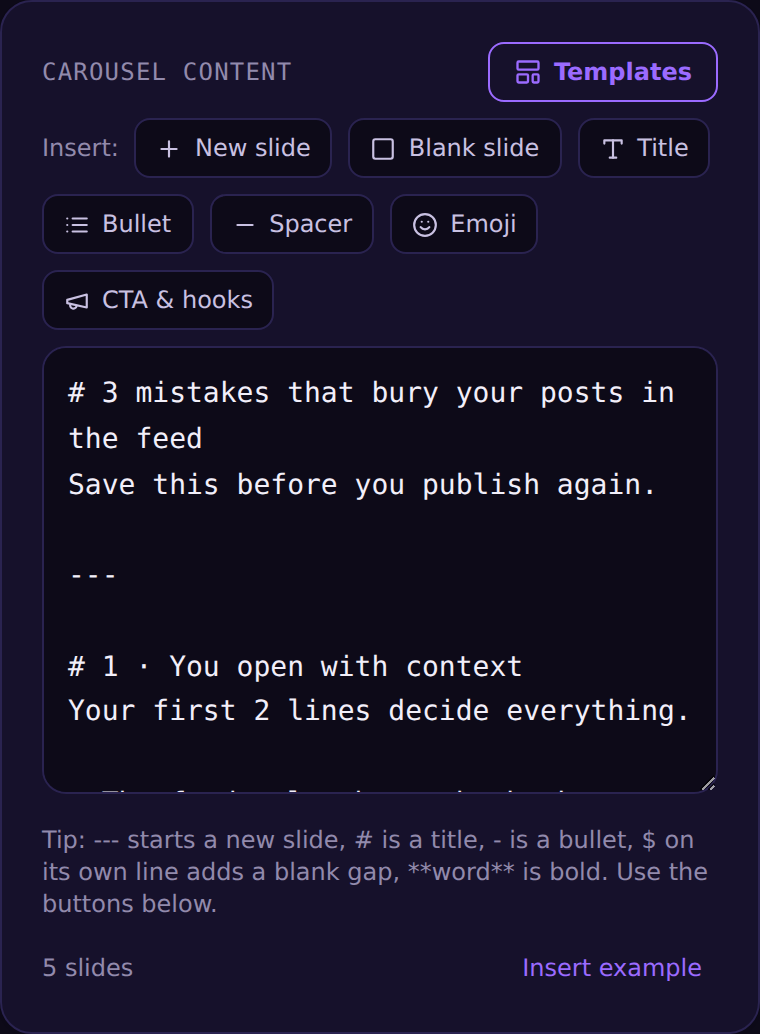
L'onglet Contenu sert à construire le carrousel. Quelques caractères simples contrôlent la structure - tapez-les vous-même ou utilisez les boutons Insérer au-dessus du champ (Nouvelle diapositive, Diapositive vide, Titre, Puce, Espace, Emoji, CTA et accroches).
- →--- (trois tirets sur leur propre ligne) démarre une nouvelle diapositive.
- →# en début de ligne est un grand titre. Plusieurs lignes # sur une diapositive donnent plusieurs titres de même taille empilés - ils rétrécissent automatiquement pour toujours tenir.
- →- (un tiret) est une puce.
- →$ sur sa propre ligne ajoute un espace vertical vide - pratique entre une checklist et le texte suivant.
- →**mot** met le texte en gras dans n'importe quelle ligne.
2. Choisissez une mise en page par diapositive (onglet Diapositive)
Tout ce qui affecte une seule diapositive se trouve dans l'onglet Diapositive - et un en-tête violet « Diapositive N » rappelle que ces réglages ne touchent que la diapositive en cours. Commencez par la mise en page ; chaque diapositive peut en utiliser une différente :
- →Standard - titre plus puces ou paragraphes, le cheval de bataille du quotidien.
- →Hero - un grand titre centré pour les couvertures et les affirmations.
- →Grand nombre - un chiffre ou un mot géant, parfait pour les stats et les étapes.
- →Citation - une citation centrée avec guillemets.
- →Checklist - des puces rendues sous forme de coches.
3. Alignement et taille du texte
Toujours dans l'onglet Diapositive, réglez l'alignement (gauche, centre, droite) et la taille du texte. Les tailles vont de XS à XXL, pour rendre une couverture percutante énorme ou caser confortablement une diapositive plus dense. Taille et alignement s'appliquent à cette seule diapositive, pour que chacune ait son caractère tout en restant fidèle à votre marque.
4. Formes et éléments
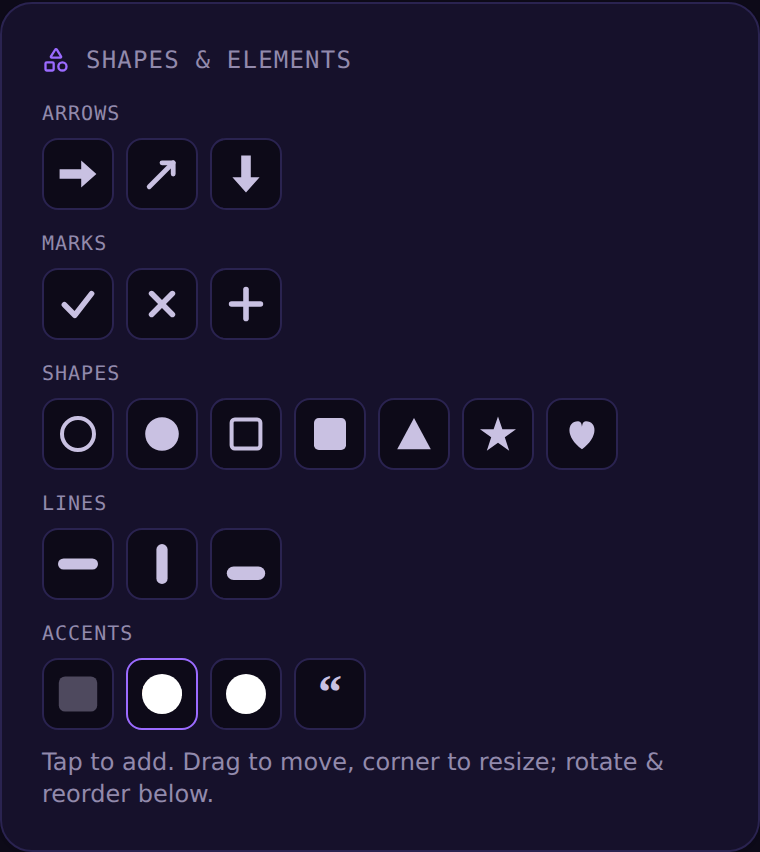
L'onglet Diapositive propose aussi un petit jeu de formes prêtes - flèches, coches et croix, cercles et carrés, une étoile et un cœur, des séparateurs et des lignes verticales, un soulignement, une barre de surlignage, un badge, un cercle numéroté et des guillemets. Touchez-en une pour la poser sur la diapositive, glissez pour la déplacer, tirez le coin pour la redimensionner. C'est un jeu volontairement ciblé : de quoi pointer, marquer et souligner, sans devenir un outil de design complet.
Chaque forme accepte n'importe quelle couleur - choisissez dans la palette du thème, choisissez Thème pour suivre la couleur du carrousel, ou ouvrez le sélecteur de couleur. Les badges et cercles numérotés ont aussi une étiquette modifiable.
5. Calques et rotation libre
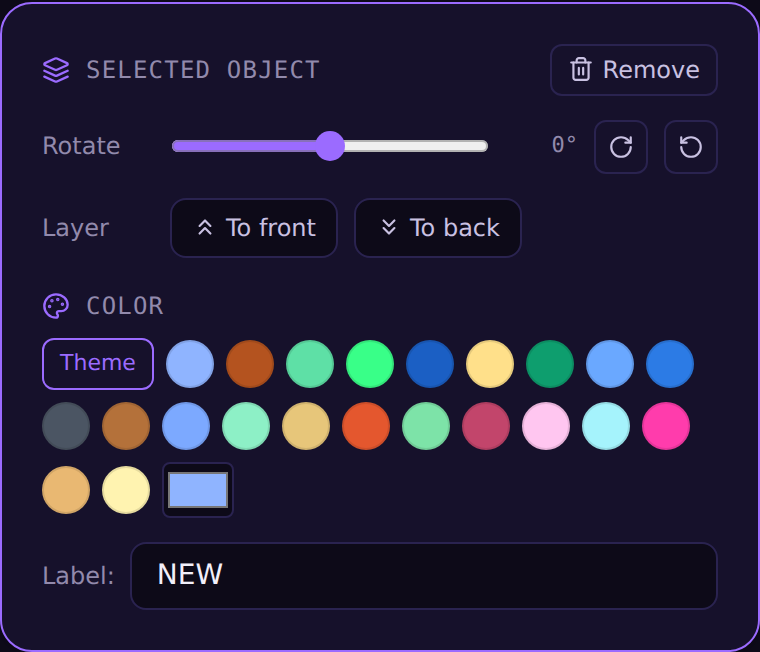
Tout objet posé - photos comme formes - peut être mis en calques et pivoté. Sélectionnez-le et le panneau Objet sélectionné apparaît : glissez le curseur Rotation à n'importe quel angle (pas seulement 90 degrés), et utilisez Au premier plan / À l'arrière pour décider quel objet passe au-dessus. C'est ainsi qu'on empile deux photos, qu'on glisse une forme derrière son titre ou qu'on incline une flèche pour pointer exactement où l'on veut.
6. Thèmes - tout le carrousel ou par diapositive (onglet Design)
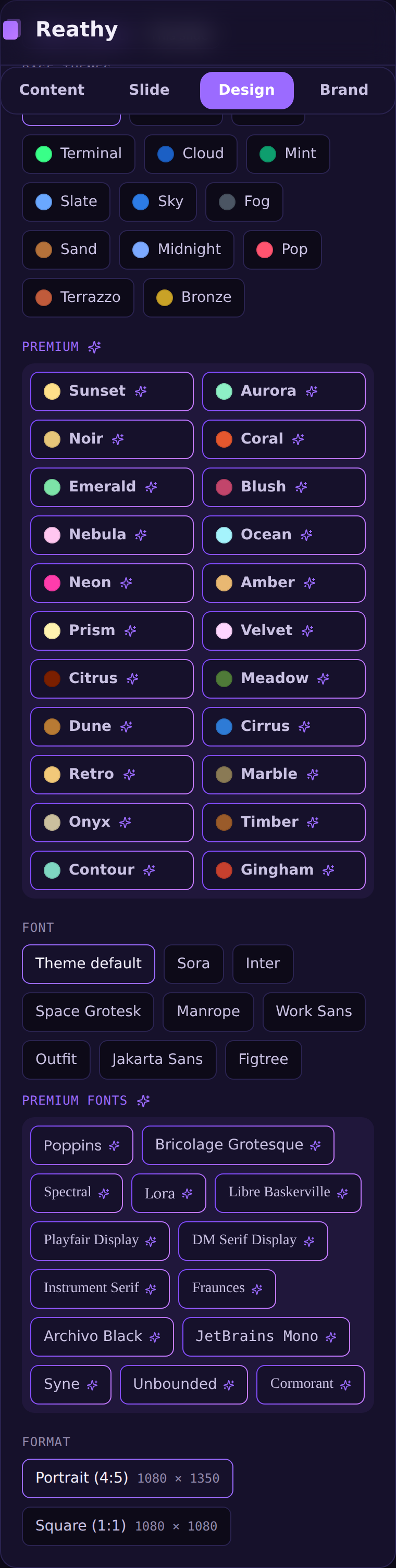
L'onglet Design contrôle couleurs, fond et typographie. Au-dessus de la palette, un interrupteur : Tout le carrousel applique un thème à chaque diapositive d'un coup, tandis que Cette diapositive ne remplace que celle en cours (avec une remise à zéro en un clic vers le thème du carrousel). Les thèmes de base sont gratuits ; les premium sont marqués et se débloquent avec Pro. Vous choisissez aussi parmi des dizaines de polices et réglez le format (portrait ou carré) - les utilisateurs gratuits peuvent prévisualiser thèmes et polices premium dans l'éditeur et passer à Pro pour les exporter.
7. Ajoutez des images
Les images sont une fonction Pro, dans l'onglet Diapositive. Chaque diapositive peut avoir une image de fond (avec position, zoom, assombrissement, plus rotation, retournement et recadrage complet) et jusqu'à trois images en ligne à glisser, redimensionner - et, comme les formes, pivoter à tout angle et remettre en calques. Touchez une vignette en ligne pour la sélectionner, puis pivotez, retournez, recadrez ou supprimez.
Note : les photos ne sont pas encore enregistrées dans le projet sauvegardé (les formes le sont). Elles restent pleinement visibles dans l'éditeur et dans vos exports PDF/PNG, et en enregistrant un projet avec photos vous verrez une note indiquant qu'il a été sauvegardé sans elles. C'est une limite temporaire le temps de finir le stockage des images.
8. Boutons CTA (pastilles)
Vous pouvez déposer des boutons d'appel à l'action en forme de pastille sur n'importe quelle diapositive - jusqu'à sept par diapositive. Utilisez un préréglage (Enregistrez ceci, Suivez pour plus, Faites défiler pour plus, et d'autres) ou tapez le vôtre. Glissez un bouton pour le placer et, une fois sélectionné, modifiez son texte, changez sa taille avec le curseur et choisissez un style : Plein, Contour, Verre ou Sans fond (texte seul).
9. Marque et pied de page (onglet Marque)
Dans l'onglet Marque, vous rendez chaque carrousel indubitablement le vôtre. Ajoutez votre nom et votre identifiant, et activez l'avatar, les numéros de page et l'indice « Faites défiler → » sur la couverture. Pro débloque une couleur de marque personnalisée, un logo à la place de vos initiales et un Brand Kit - enregistrez une fois nom, identifiant, logo, couleur et police, puis appliquez-les à n'importe quel carrousel en un clic.
10. Gérez les diapositives : réordonner, dupliquer, supprimer
Sous l'aperçu se trouve le navigateur de diapositives - une bande de vignettes pour chacune. Cliquez pour y aller, glissez une vignette pour réordonner, ou utilisez son menu ⋯ pour dupliquer, supprimer ou déplacer avant/après. La tuile + ajoute une diapositive. Au-dessus, un badge « Édition de la diapositive N » indique toujours où vous êtes, et Annuler / Rétablir (Ctrl/Cmd+Z et Shift+Z) plus Dupliquer (Ctrl/Cmd+D) sont juste en dessous.
11. Exportez et publiez
Quand c'est prêt, exportez en un clic : Télécharger le PDF (tout le carrousel) vous donne le PDF multipage voulu par LinkedIn, Toutes les diapositives en PNG (ZIP) vous donne chacune en image PNG, et PNG (diapositive actuelle) n'exporte que celle affichée. Pour publier sur LinkedIn, démarrez une publication, choisissez « Ajouter un document », téléversez le PDF, donnez-lui un titre court et publiez.
12. Gratuit vs Pro, et enregistrer votre travail
Au plan gratuit vous avez jusqu'à 5 diapositives par carrousel et 20 exports par mois, avec un petit filigrane et des thèmes et polices de base. Pro retire le filigrane et la limite d'export, débloque thèmes et polices premium, images, couleur de marque, logo et Brand Kit, et vous laisse garder une bibliothèque de projets nommés (jusqu'à 50). Chaque carrousel a au plus 40 diapositives - une limite stricte pour tous, gratuit et Pro, pour que l'éditeur et les exports restent rapides. Utilisez Enregistrer pour garder le carrousel actuel, Nouveau pour repartir de zéro et Ouvrir pour rouvrir un projet enregistré. Votre dernier travail est aussi conservé dans le navigateur, il survit donc à un rafraîchissement.
Voilà tout l'outil. Le plus rapide pour l'apprendre est d'ouvrir l'éditeur, de coller quelques lignes de texte et de regarder l'aperçu se mettre à jour à mesure que vous ajoutez ---, # et un thème. Vous aurez un carrousel terminé en quelques minutes.
Questions fréquentes
Reathy est-il gratuit ?
Oui. Vous pouvez créer et exporter des carrousels gratuitement - jusqu'à 5 diapositives par carrousel et 20 exports par mois, avec thèmes et polices de base et sans compte pour essayer. Pro retire le filigrane et débloque thèmes premium, images, brand kit et projets enregistrés.
Faut-il savoir designer pour utiliser Reathy ?
Non. Vous écrivez vos diapositives en texte brut et Reathy conçoit chacune pour vous - typographie, espacement et couleur cohérents. Si vous savez écrire une liste, vous savez faire un carrousel.
Que puis-je exporter depuis Reathy ?
Tout le carrousel en un seul PDF (le format publication de document de LinkedIn), n'importe quelle diapositive en PNG, ou toutes en PNG dans un ZIP pour Instagram et X.
Créez votre carrousel maintenant
Gratuit pour commencer - 5 diapositives par carrousel et 20 exports par mois. Sans compétences en design.
Ouvrir l'éditeur