Comment publier un carrousel sur LinkedIn (étape par étape)
Un carrousel LinkedIn est un PDF publié comme document - il n'y a pas de bouton carrousel. Voici exactement comment en téléverser un, étape par étape, plus les règles de taille et de fichier qui l'empêchent de mal s'afficher.
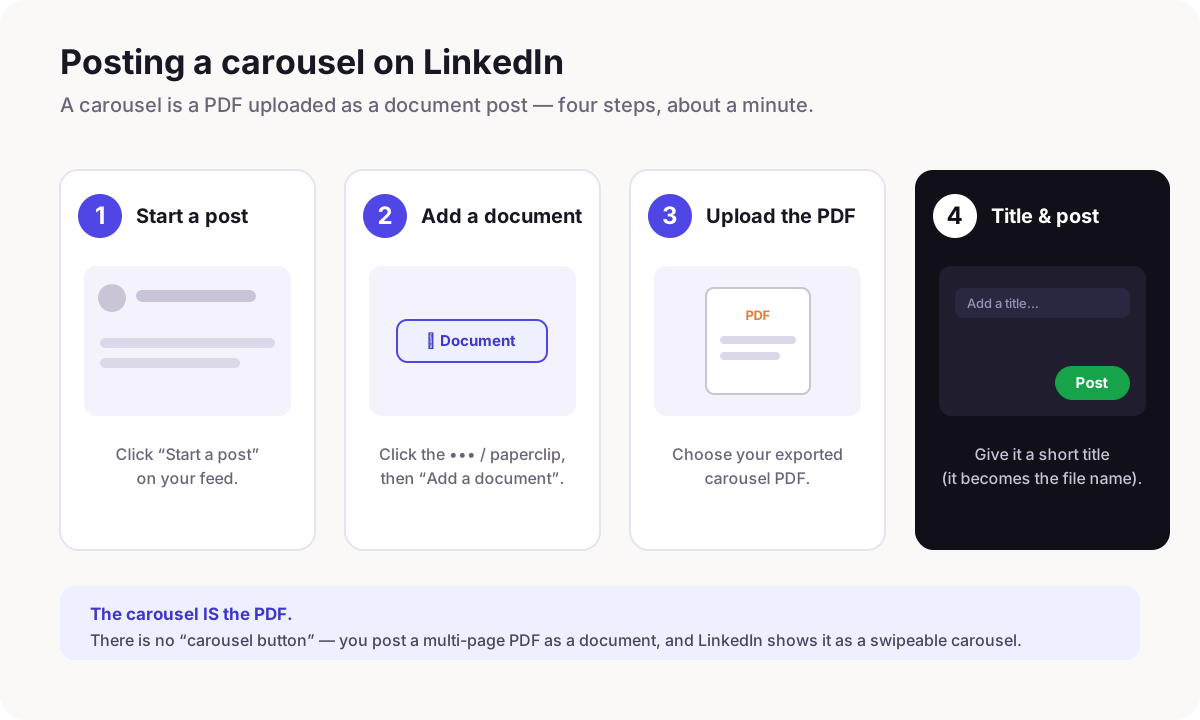
Il n'y a pas de bouton « carrousel » sur LinkedIn. Un carrousel est un PDF multipage publié comme document. Cliquez sur Commencer un post, choisissez Ajouter un document (l'icône ▦ / trombone), téléversez votre PDF, donnez-lui un titre court, et publiez. LinkedIn transforme les pages en un carrousel que l'on fait défiler. Exportez le PDF en portrait 4:5 ou carré 1:1 pour qu'il remplisse le fil sur mobile.
L'erreur numéro un, celle qui bloque tout le monde : chercher une option « carrousel » sur LinkedIn et ne pas la trouver. C'est normal, elle n'existe pas. Ce que tout le monde appelle un carrousel LinkedIn est une **publication de document** - un PDF classique, téléversé comme document, que LinkedIn affiche en pages que l'on fait défiler. Une fois que vous le savez, en publier un prend environ une minute.
Voici tout le déroulé.
Étape par étape
- →Exportez votre carrousel en un seul PDF. Dans Reathy, c'est un clic - tout le carrousel devient un seul PDF, déjà à la bonne taille.
- →Sur LinkedIn, cliquez sur Commencer un post (sur ordinateur ou dans l'application mobile).
- →Cliquez sur l'icône ••• (plus) ou sur le trombone, puis choisissez Ajouter un document.
- →Téléversez votre PDF et donnez-lui un titre court. Le titre devient le nom de fichier du document et s'affiche au-dessus du carrousel : faites-en une accroche, pas « Sans titre ».
- →Rédigez le texte de votre publication au-dessus (la première ligne est celle qui s'affiche avant « voir plus »), puis cliquez sur Publier.
Les règles de fichier qui comptent
Deux choses décident si le rendu est net ou bancal : la forme et le fichier. Réussissez-les et le téléversement se passe tout seul.
| Réglage | À utiliser |
|---|---|
| Type de fichier | PDF (un PDF multipage = un carrousel) |
| Forme | Portrait 4:5 (1080 × 1350) ou carré 1:1 (1080 × 1080) |
| Pages / diapositives | Jusqu'à ~300, mais 6–10 se lisent le mieux |
| Taille de fichier max | 300 MB (vous n'en approcherez jamais) |
| Titre | Court et accrocheur - il s'affiche au-dessus du carrousel |
Pourquoi la forme compte autant
La plupart des gens consultent LinkedIn sur un téléphone. Un PDF portrait 4:5 occupe bien plus d'écran qu'un paysage : il arrête le défilement et se lit plus facilement. Si vous exportez un PDF large, en paysage, il apparaît comme une fine bande que personne ne fait défiler. Dans le doute, choisissez le portrait. Le détail complet des tailles et des specs est dans son propre guide.
Problèmes courants (et solutions)
- →« Il n'y a pas d'option carrousel. » Exact - utilisez Ajouter un document et téléversez un PDF. C'est ça, le carrousel.
- →« Ça s'est publié comme un lien/une vignette, pas comme un carrousel. » Vous avez joint le PDF comme lien ou image. Retirez-le et utilisez plutôt Ajouter un document.
- →« Ça s'affiche minuscule / rogné. » Votre PDF est en paysage ou dans une taille bizarre. Réexportez en portrait 4:5 ou carré 1:1.
- →« Les pages sont floues. » Le PDF a été exporté en basse résolution ou à partir d'une capture d'écran. Exportez un vrai PDF vectoriel/haute résolution - Reathy le fait par défaut.
Créez le carrousel en une minute, puis publiez-le
Le chemin le plus rapide : écrivez vos diapositives en texte dans Reathy, choisissez un thème, exportez le PDF en portrait 4:5, et suivez les quatre étapes ci-dessus. Aucun outil de design, et le fichier sort à la bonne taille pour que le téléversement se passe tout seul.

Questions fréquentes
Comment publier un carrousel sur LinkedIn ?
Cliquez sur Commencer un post, choisissez Ajouter un document (l'icône ▦ ou trombone), téléversez un PDF multipage, donnez-lui un titre court, et publiez. Il n'y a pas de bouton carrousel distinct - un carrousel n'est qu'un PDF publié comme document, que LinkedIn affiche en pages que l'on fait défiler.
Pourquoi je ne trouve pas l'option carrousel sur LinkedIn ?
Parce qu'elle n'existe pas. Ce que les gens appellent un carrousel est une publication de document. Au lieu de chercher « carrousel », utilisez Ajouter un document et téléversez votre PDF - LinkedIn rend automatiquement les pages en un carrousel que l'on fait défiler.
Quelle taille doit faire le PDF du carrousel ?
Le portrait 4:5 (1080 × 1350 px) est le meilleur car il occupe le plus d'espace sur mobile ; le carré 1:1 (1080 × 1080) fonctionne aussi. Évitez le paysage - il s'affiche comme une fine bande. Six à dix pages se lisent le mieux.
Puis-je publier un carrousel depuis mon téléphone ?
Oui. L'application mobile LinkedIn prend en charge les publications de document : Commencer un post, touchez l'icône document, et choisissez votre PDF. Les étapes sont les mêmes que sur ordinateur.
Créez votre carrousel maintenant
Gratuit pour commencer - 5 diapositives par carrousel et 20 exports par mois. Sans compétences en design.
Ouvrir l'éditeur