Cómo añadir gráficos a un carrusel de LinkedIn
Convierte los números en diapositivas que la gente quiere guardar. Cómo añadir un gráfico de barras, circular, donut o de líneas a un carrusel de LinkedIn en Reathy: escribes los datos como texto, eliges un degradado y listo.
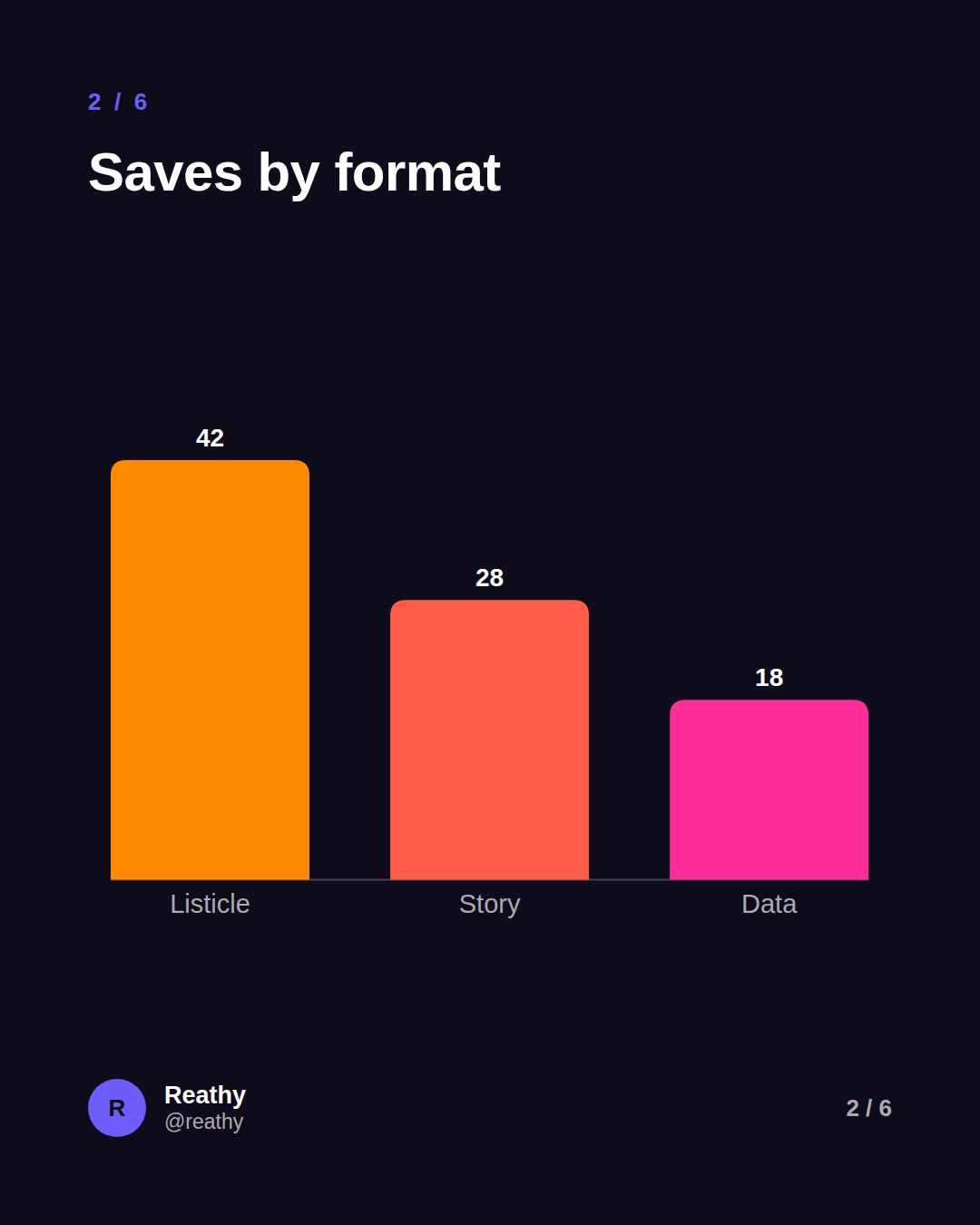
En Reathy, un gráfico es un objeto que colocas en la diapositiva. Abre la pestaña Diapositiva, elige Barras, Circular, Donut o Líneas, escribe tus datos línea a línea ("Listicle 42") y elige un degradado de color. El gráfico se dibuja como vectores nítidos que se exportan limpios en tu PDF: sin hojas de cálculo y sin capturas de Excel.
Un gráfico claro es una de las cosas más guardables que puedes poner en un carrusel. Un número dentro de una frase pasa de largo; ese mismo número como una barra que se ve de un vistazo hace que la gente se pare, y a menudo lo captura. El problema siempre ha sido meterlo ahí: exportar desde Excel, pelearte con Canva y acabar con una captura borrosa que no pega con tu diapositiva.
Reathy convierte ahora los gráficos en un objeto de primera clase. Añades uno igual que añades una forma, escribes los datos como texto plano, eliges un degradado y ya forma parte de la diapositiva: nítido a cualquier tamaño y con tu marca por defecto. Así se usa bien.
Por qué un gráfico se gana el guardado
Los carruseles son un formato visual que se recorre deslizando, y el ojo va a las formas antes que a las palabras. Un gráfico hace tres cosas que una línea de texto no puede: muestra escala (esto es el doble que aquello), hace que una afirmación parezca demostrada y no solo enunciada, y le da al lector algo concreto que guardar para después. Si tu idea es una comparación, una tendencia o un desglose, casi siempre cala más como gráfico que como viñeta.
Los cuatro tipos de gráfico, y cuándo usar cada uno
- →Barras: para comparar unas pocas cosas: herramientas, formatos, meses. La opción más clara por defecto y la más fácil de leer en el móvil.
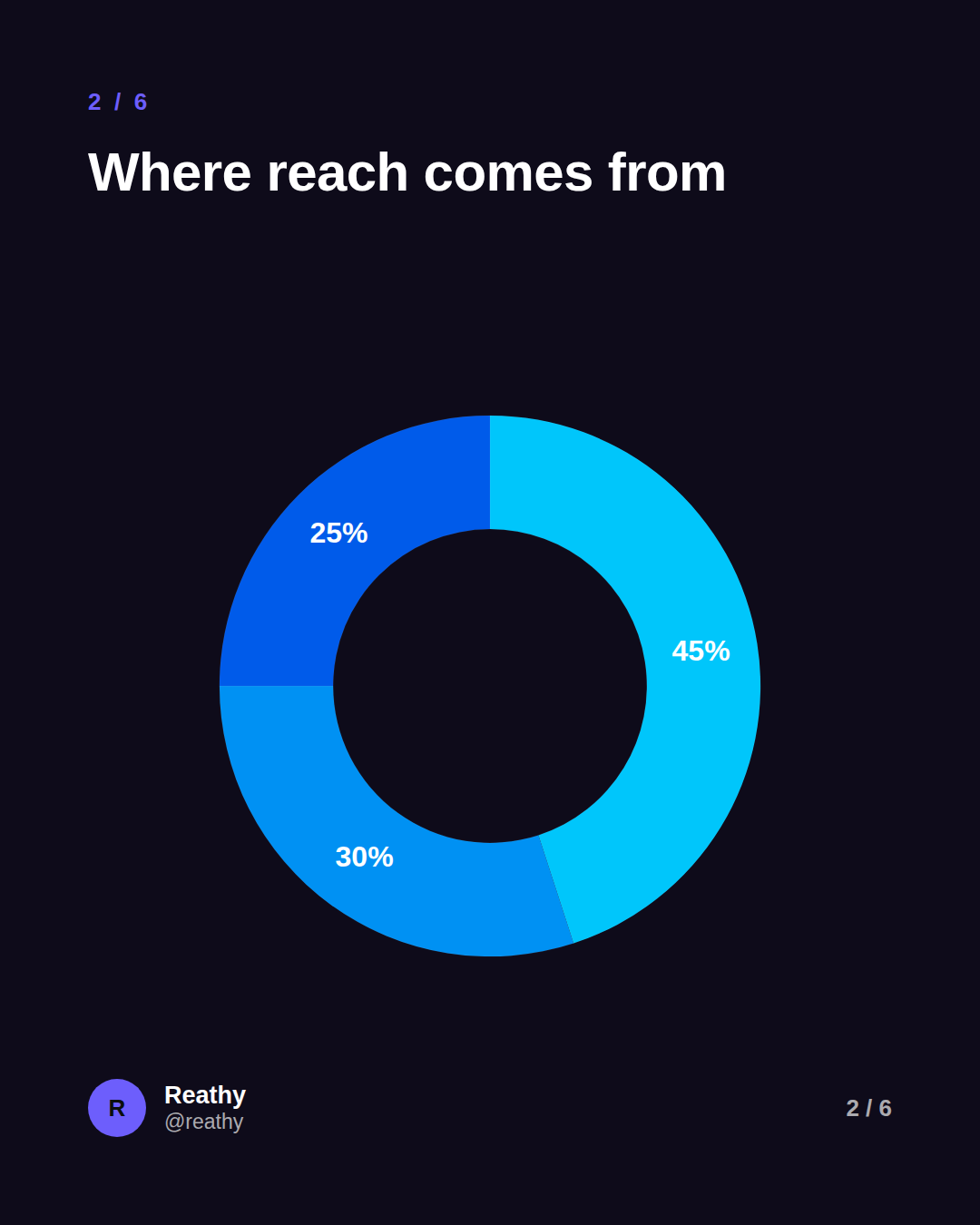
- →Circular: para mostrar las partes de un todo cuando hay pocas porciones (tres o cuatro). Ideal para «de dónde viene X».
- →Donut: igual que el circular, pero el hueco le da un aire más tranquilo y moderno, y espacio para respirar.
- →Líneas: para una tendencia en el tiempo: crecimiento, antes/después, una métrica a lo largo de las semanas. Úsalo cuando la historia sea la dirección, no los valores concretos.
Cómo añadir un gráfico en Reathy
Lleva unos treinta segundos. Todo empieza por el texto, así que no hay ningún software de gráficos que aprender.
- →Abre la pestaña Diapositiva y, en Gráficos, haz clic en Barras, Circular, Donut o Líneas. El gráfico aparece en la diapositiva, seleccionado.
- →En el cuadro de datos, escribe un elemento por línea como «Etiqueta valor»; por ejemplo «Reathy 42», «Canva 28». El último número de cada línea es el valor; el resto es la etiqueta.
- →Elige un color: un degradado ya hecho (Sunset, Ocean, Grape y más), el degradado del tema que sigue el color de acento de tu diapositiva, o un degradado propio de dos colores.
- →Arrástralo donde lo quieras y usa los tiradores laterales para dimensionarlo. Activa «Mostrar valores» si quieres los números sobre el gráfico.
Consejos de diseño para que el gráfico se lea en el móvil
- →Un gráfico por diapositiva. Una diapositiva de carrusel es pequeña; dos gráficos peleando por el espacio hacen que no se lea ninguno.
- →Mantén los datos cortos: de tres a cinco barras o porciones. Un gráfico con doce barritas es la captura de una hoja de cálculo, no una diapositiva de carrusel.
- →Deja que se vean los valores. En el móvil, un número impreso sobre la barra es más fácil que obligar a la gente a comparar alturas a ojo.
- →Elige un solo degradado y déjalo recorrer todo el gráfico. Un degradado de dos colores con gusto parece diseñado; un color chillón distinto por cada barra parece una nota de secuestro.
- →Etiqueta con claridad. «T1, T2, T3» gana a códigos que solo entiendes tú: el lector tiene tres segundos.
Crea tu primera diapositiva con gráfico
Si tienes un número que merece mostrarse - un resultado, una comparación, un reparto -, su sitio está en tu próximo carrusel como gráfico. Abre el editor, coloca un gráfico de barras, escribe tres líneas de datos y elige un degradado. Eso es una diapositiva guardable en menos de un minuto.
Preguntas frecuentes
¿Cómo añado un gráfico a un carrusel de LinkedIn?
En Reathy, abre la pestaña Diapositiva, elige Barras, Circular, Donut o Líneas en Gráficos y escribe tus datos línea a línea como «Etiqueta valor» (p. ej. «Reathy 42»). Elige un degradado, arrástralo a su sitio y exporta: el gráfico se dibuja con vectores, así que se mantiene nítido en el PDF.
¿Qué tipos de gráficos puedo hacer?
Gráficos de barras (verticales), circulares, donut y de líneas. Las barras van mejor para comparar unos pocos elementos, el circular y el donut para partes de un todo, y las líneas para una tendencia en el tiempo.
¿Necesito una hoja de cálculo o una herramienta de diseño?
No. Escribes los datos como líneas de texto plano dentro del editor - una etiqueta y un valor por línea - y Reathy dibuja y colorea el gráfico por ti. No hay nada que importar ni ninguna captura de Excel que limpiar.
¿Puedo ajustar el gráfico a los colores de mi marca?
Sí. Los gráficos usan por defecto un degradado construido a partir del color de acento de tu diapositiva, y puedes elegir entre paletas de degradado ya hechas o fijar tu propio degradado de dos colores. Los colores se mantienen en todas las diapositivas para un aspecto consistente.
Haz tu carrusel ahora
Gratis para empezar - 5 diapositivas por carrusel y 20 exportaciones al mes. Sin saber diseño.
Abrir el editor