Cómo usar Reathy: la guía del generador de carruseles
Todo lo que puedes hacer en Reathy - sintaxis de texto, layouts, temas, imágenes, botones CTA, tamaños, exportación y límites del plan, en una sola guía.
Reathy convierte texto plano en un carrusel pulido y con tu marca que puedes publicar en LinkedIn y más allá - sin Canva, sin conocimientos de diseño y sin cuenta para probarlo. Escribes las diapositivas como texto simple, eliges un tema y Reathy renderiza cada una con fuentes, espaciado y colores consistentes. Esta guía cubre todo lo que hace el editor, desde la sintaxis de texto hasta la exportación.
La idea: a la izquierda escribes y das estilo - ahora en cuatro pestañas (Contenido, Diapositiva, Diseño y Marca) - y a la derecha tienes una vista previa en vivo que se actualiza mientras escribes, con un navegador de diapositivas y los botones de exportación debajo.
1. Escribe las diapositivas como texto (pestaña Contenido)
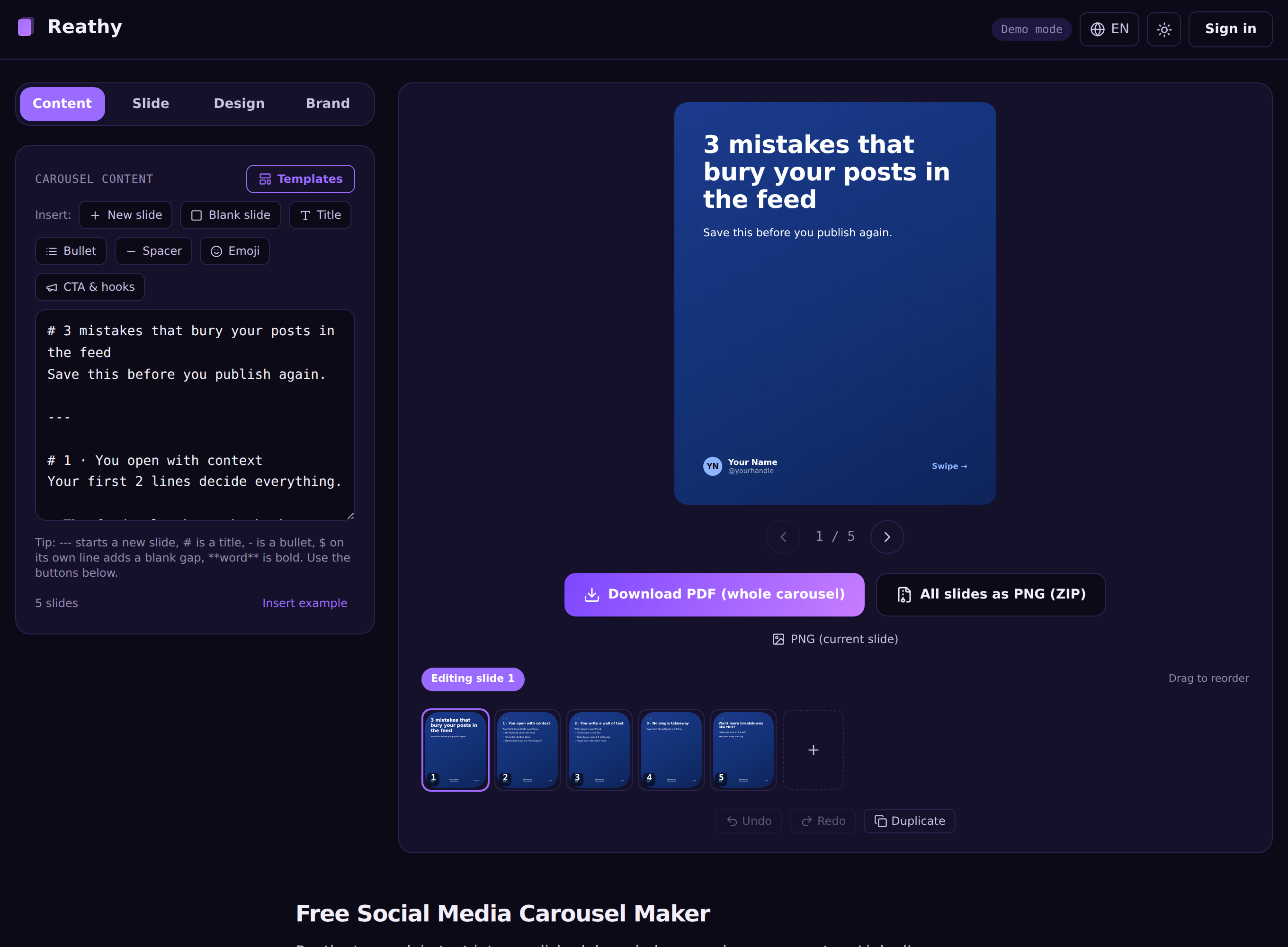
En la pestaña Contenido se construye el carrusel. Unos pocos caracteres controlan la estructura - puedes escribirlos tú o usar los botones Insertar sobre el cuadro (Nueva diapositiva, Diapositiva en blanco, Título, Viñeta, Espacio, Emoji, CTA y hooks).
- →--- (tres guiones en su propia línea) empieza una diapositiva nueva.
- →# al inicio de una línea es un encabezado grande. Varias líneas # en una diapositiva dan varios encabezados del mismo tamaño apilados - se reducen solos para que siempre quepan.
- →- (un guion) es una viñeta.
- →$ en su propia línea añade un espacio vertical en blanco - útil entre una checklist y el texto siguiente.
- →**palabra** pone el texto en negrita dentro de cualquier línea.
2. Elige un layout por diapositiva (pestaña Diapositiva)
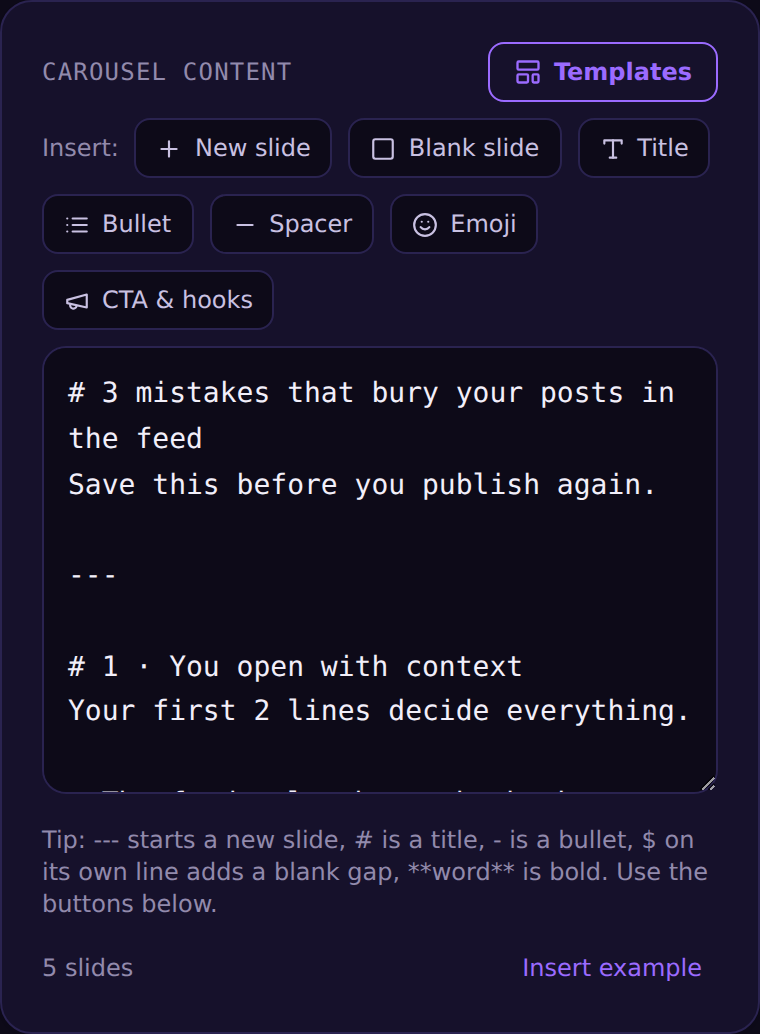
Todo lo que afecta a una sola diapositiva está en la pestaña Diapositiva - y un encabezado morado «Diapositiva N» recuerda que estos ajustes solo tocan la diapositiva actual. Empieza por el layout; cada diapositiva puede usar uno distinto:
- →Estándar - título más viñetas o párrafos, el caballo de batalla diario.
- →Hero - un título grande centrado para portadas y afirmaciones.
- →Número grande - un número o palabra gigante, ideal para datos y pasos.
- →Cita - una cita centrada con comillas.
- →Checklist - viñetas renderizadas como marcas de verificación.
3. Alineación y tamaño de texto
Aún en la pestaña Diapositiva, ajusta la alineación (izquierda, centro, derecha) y el tamaño del texto. Los tamaños van de XS a XXL, así que puedes hacer una portada contundente enorme o encajar cómodamente una diapositiva más densa. Tamaño y alineación se aplican solo a esa diapositiva, para que cada una se sienta distinta sin dejar de ser fiel a tu marca.
4. Formas y elementos
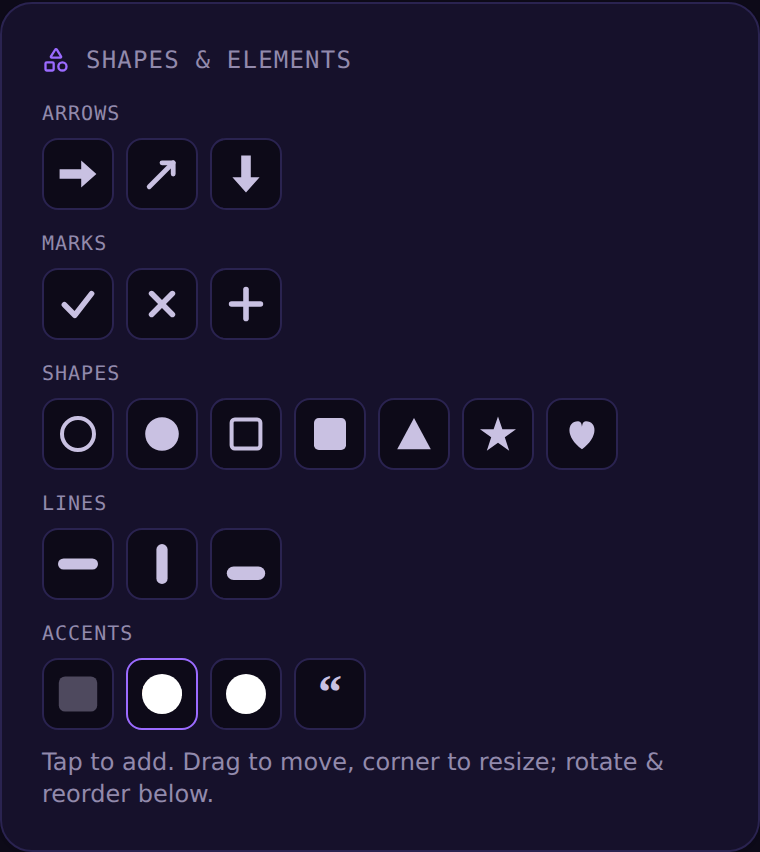
La pestaña Diapositiva también tiene un pequeño conjunto de formas listas - flechas, marcas y cruces, círculos y cuadrados, una estrella y un corazón, separadores y líneas verticales, un subrayado, una barra de resaltado, una insignia, un círculo numerado y comillas. Toca una para soltarla en la diapositiva, arrástrala para moverla y tira de la esquina para redimensionar. Es un conjunto enfocado a propósito: lo justo para señalar, marcar y enfatizar, sin convertirse en una herramienta de diseño completa.
Cada forma admite cualquier color - elige de la paleta del tema, elige Tema para seguir el color del carrusel, o abre el selector de color. Las insignias y los círculos numerados también tienen una etiqueta editable.
5. Capas y rotación libre
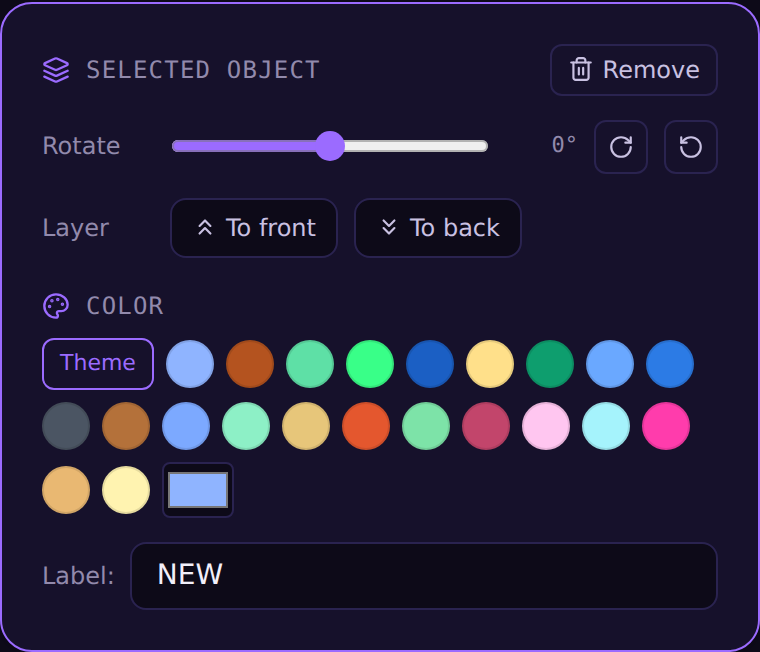
Cualquier objeto que coloques - fotos y formas - se puede poner en capas y rotar. Selecciónalo y aparece el panel Objeto seleccionado: arrastra el control de Rotación a cualquier ángulo (no solo 90 grados) y usa Al frente / Al fondo para decidir qué objeto va sobre cuál. Así apilas dos fotos, escondes una forma tras tu título o inclinas una flecha para que apunte justo donde quieres.
6. Temas - todo el carrusel o por diapositiva (pestaña Diseño)
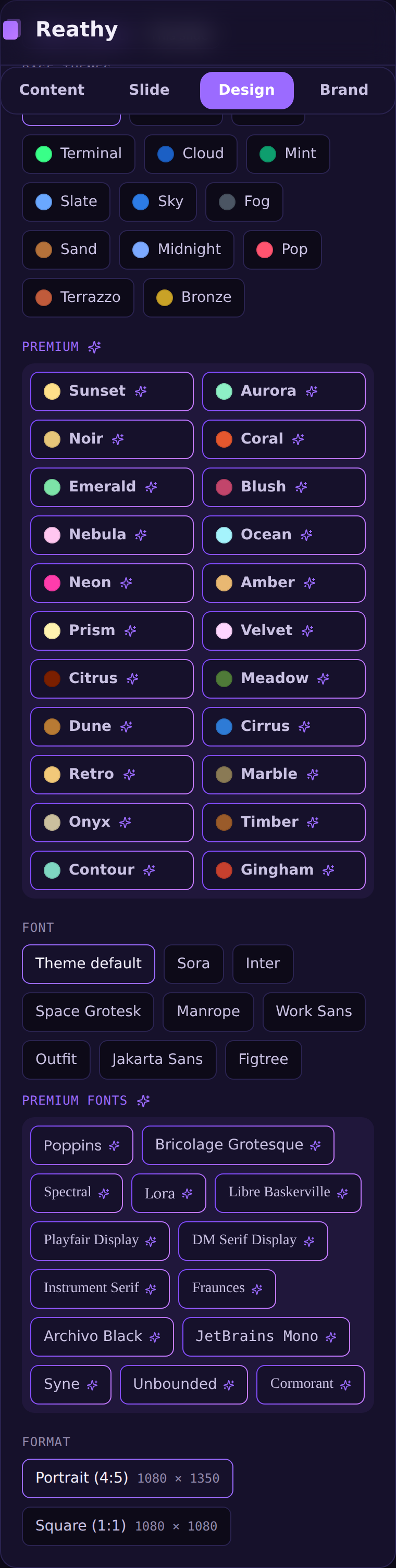
La pestaña Diseño controla colores, fondo y tipografía. Sobre la paleta hay un interruptor: Todo el carrusel aplica un tema a cada diapositiva a la vez, mientras que Esta diapositiva sobrescribe solo la actual (con un reinicio de un clic al tema del carrusel). Los temas base son gratis; los premium están marcados y se desbloquean con Pro. También eliges entre decenas de fuentes y ajustas el formato (vertical o cuadrado) - los usuarios gratis pueden previsualizar temas y fuentes premium en el editor y pasar a Pro para exportarlos.
7. Añade imágenes
Las imágenes son una función Pro, en la pestaña Diapositiva. Cada diapositiva puede tener una imagen de fondo (con posición, zoom, oscurecimiento, además de rotar, voltear y recorte completo) y hasta tres imágenes en línea que arrastras para colocar y redimensionar - y, como las formas, rotar a cualquier ángulo y reordenar. Toca una miniatura en línea para seleccionarla y luego rotarla, voltearla, recortarla o quitarla.
Nota: las fotos aún no se guardan en el proyecto guardado (las formas sí). Permanecen totalmente visibles en el editor y en tus exportaciones PDF/PNG, y al guardar un proyecto con fotos verás un aviso de que se guardó sin ellas. Es una limitación temporal mientras terminamos el almacenamiento de imágenes.
8. Botones CTA (píldoras)
Puedes soltar botones de llamada a la acción en forma de píldora en cualquier diapositiva - hasta siete por diapositiva. Usa un preset (Guarda esto, Sígueme para más, Desliza para más y otros) o escribe el tuyo. Arrastra un botón para colocarlo y, al seleccionarlo, edita su texto, cambia su tamaño con el control y elige un estilo: Sólido, Contorno, Cristal o Sin fondo (solo texto).
9. Marca y pie (pestaña Marca)
En la pestaña Marca haces que cada carrusel sea inconfundiblemente tuyo. Añade tu nombre y usuario, y activa el avatar, los números de página y la pista «Desliza →» en la portada. Pro desbloquea un color de marca propio, un logo en lugar de tus iniciales y un Brand Kit - guarda una vez tu nombre, usuario, logo, color y fuente y aplícalos a cualquier carrusel con un clic.
10. Gestiona diapositivas: reordenar, duplicar, borrar
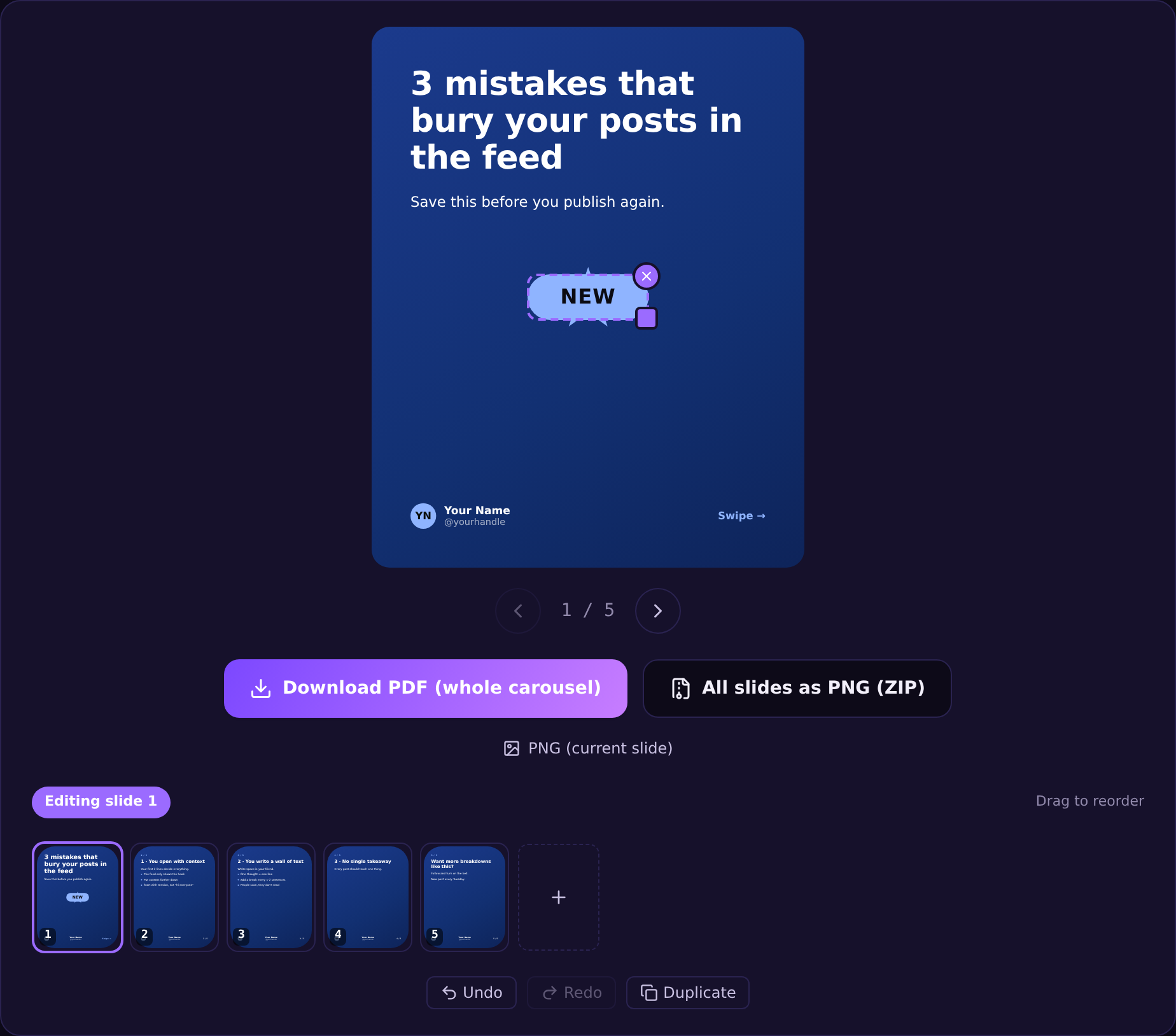
Bajo la vista previa está el navegador de diapositivas - una tira de miniaturas de cada una. Haz clic para saltar, arrastra una miniatura para reordenar o usa su menú ⋯ para duplicar, borrar o mover antes/después. El azulejo + añade una diapositiva nueva. Encima, una insignia «Editando diapositiva N» siempre indica dónde estás, y Deshacer / Rehacer (Ctrl/Cmd+Z y Shift+Z) más Duplicar (Ctrl/Cmd+D) están justo debajo.
11. Exporta y publica
Cuando esté listo, exporta con un clic: Descargar PDF (todo el carrusel) te da el PDF de varias páginas que quiere LinkedIn, Todas las diapositivas como PNG (ZIP) te da cada una como imagen PNG, y PNG (diapositiva actual) exporta solo la que ves. Para publicar en LinkedIn, empieza una publicación, elige «Añadir un documento», sube el PDF, ponle un título corto y publica.
12. Free vs Pro, y guardar tu trabajo
En el plan gratis tienes hasta 5 diapositivas por carrusel y 20 exportaciones al mes, con una pequeña marca de agua y temas y fuentes base. Pro quita la marca de agua y el límite de exportación, desbloquea temas y fuentes premium, imágenes, color de marca, logo y Brand Kit, y te deja mantener una biblioteca de proyectos con nombre (hasta 50). Cada carrusel puede tener como máximo 40 diapositivas - un tope duro para todos, gratis y Pro, para que el editor y las exportaciones sigan rápidos. Usa Guardar para conservar el carrusel actual, Nuevo para empezar de cero y Abrir para volver a un proyecto guardado. Tu último trabajo también queda en el navegador, así que sobrevive a un refresco.
Esa es toda la herramienta. La forma más rápida de aprenderla es abrir el editor, pegar unas líneas de texto y ver cómo la vista previa se actualiza al añadir ---, # y un tema. Tendrás un carrusel terminado en unos minutos.
Preguntas frecuentes
¿Reathy es gratis?
Sí. Puedes crear y exportar carruseles gratis - hasta 5 diapositivas por carrusel y 20 exportaciones al mes, con temas y fuentes base y sin cuenta para probar. Pro quita la marca de agua y desbloquea temas premium, imágenes, brand kit y proyectos guardados.
¿Necesito saber diseño para usar Reathy?
No. Escribes las diapositivas como texto plano y Reathy diseña cada una por ti - tipografía, espaciado y color consistentes. Si sabes escribir una lista, sabes hacer un carrusel.
¿Qué puedo exportar de Reathy?
Todo el carrusel como un solo PDF (el formato de publicación de documento de LinkedIn), cualquier diapositiva como PNG, o todas como PNG en un ZIP para Instagram y X.
Haz tu carrusel ahora
Gratis para empezar - 5 diapositivas por carrusel y 20 exportaciones al mes. Sin saber diseño.
Abrir el editor