Cómo publicar un carrusel en LinkedIn (paso a paso)
Un carrusel de LinkedIn es un PDF publicado como documento: no hay ningún botón de carrusel. Aquí tienes exactamente cómo subir uno, paso a paso, además de las reglas de tamaño y archivo que evitan que se vea mal.
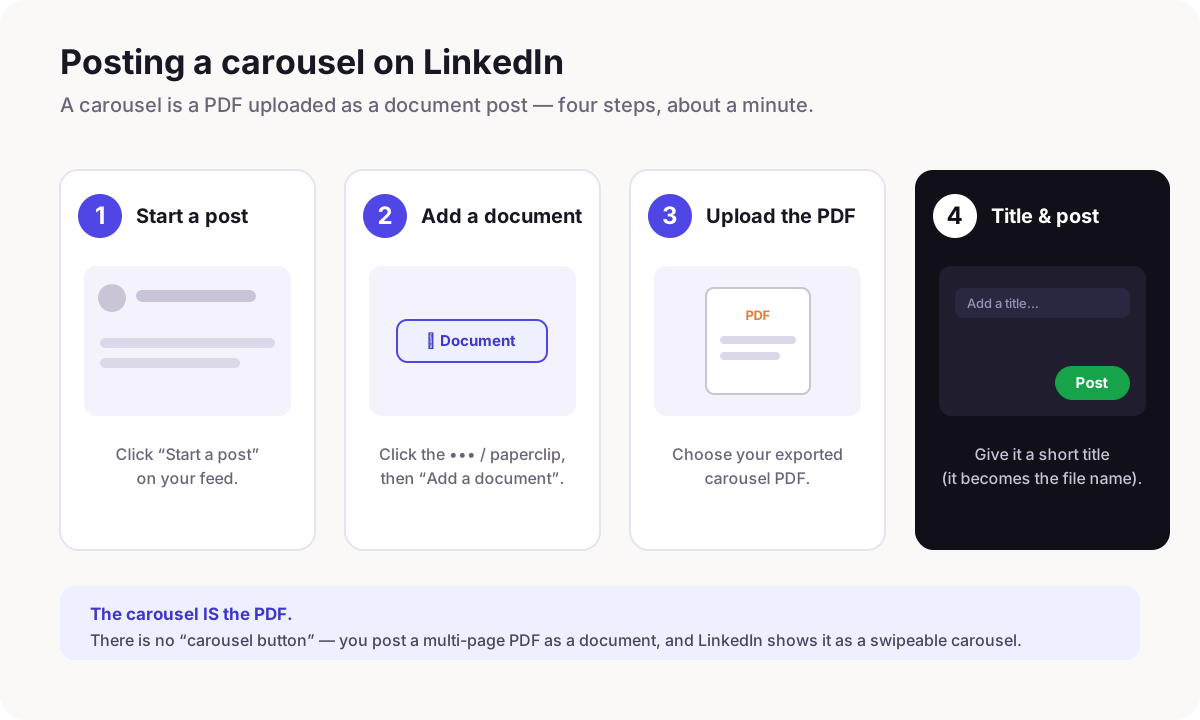
En LinkedIn no hay ningún botón de «carrusel». Un carrusel es un PDF de varias páginas publicado como documento. Pulsa Empezar una publicación, elige Añadir un documento (el icono ▦ / clip), sube tu PDF, ponle un título corto y publica. LinkedIn convierte las páginas en un carrusel deslizable. Exporta el PDF en vertical 4:5 o cuadrado 1:1 para que llene el feed en el móvil.
Lo que más despista a la gente: buscan una opción de «carrusel» en LinkedIn y no la encuentran. Es porque no existe. Lo que todos llaman carrusel de LinkedIn es una **publicación de documento**: un PDF normal, subido como documento, que LinkedIn muestra como páginas deslizables. Una vez lo sabes, publicar uno lleva alrededor de un minuto.
Este es todo el proceso.
Paso a paso
- →Exporta tu carrusel como un solo PDF. En Reathy es un clic: todo el carrusel se convierte en un PDF, ya con el tamaño correcto.
- →En LinkedIn, pulsa Empezar una publicación (en el escritorio o en la app móvil).
- →Pulsa el icono ••• más o el clip y elige Añadir un documento.
- →Sube tu PDF y ponle un título corto. El título se convierte en el nombre de archivo del documento y aparece sobre el carrusel, así que hazlo un gancho, no «Sin título».
- →Escribe el texto de tu publicación encima (la primera línea es lo que se ve antes de «ver más») y pulsa Publicar.
Las reglas de archivo que importan
Dos cosas deciden si se ve nítido o raro: la forma y el archivo. Acierta con esto y la subida sale sola.
| Ajuste | Usa esto |
|---|---|
| Tipo de archivo | PDF (un PDF de varias páginas = un carrusel) |
| Forma | Vertical 4:5 (1080 × 1350) o cuadrado 1:1 (1080 × 1080) |
| Páginas / diapositivas | Hasta ~300, pero 6–10 se lee mejor |
| Tamaño máximo de archivo | 300 MB (nunca te acercarás) |
| Título | Corto y tipo gancho: aparece sobre el carrusel |
Por qué la forma importa tanto
La mayoría lee LinkedIn en el móvil. Un PDF vertical 4:5 llena mucha más pantalla que uno horizontal, así que frena el scroll y se lee más fácil. Si exportas un PDF ancho, horizontal, aparece como una tira fina que nadie desliza. En la duda, ve en vertical. El desglose completo de tamaños y especificaciones está en su propia guía.
Problemas frecuentes (y soluciones)
- →«No hay opción de carrusel». Correcto: usa Añadir un documento y sube un PDF. Eso es el carrusel.
- →«Se publicó como enlace/miniatura, no como carrusel». Adjuntaste el PDF como enlace o imagen. Quítalo y usa Añadir un documento en su lugar.
- →«Se ve diminuto / cortado». Tu PDF es horizontal o de un tamaño raro. Vuelve a exportarlo en vertical 4:5 o cuadrado 1:1.
- →«Las páginas se ven borrosas». El PDF se exportó a baja resolución o se usó una captura de pantalla. Exporta un PDF vectorial/de alta resolución de verdad: Reathy lo hace por defecto.
Haz el carrusel en un minuto y publícalo
El camino más rápido: escribe tus diapositivas como texto en Reathy, elige un tema, exporta el PDF en vertical 4:5 y sigue los cuatro pasos de arriba. Sin herramientas de diseño, y el archivo sale con el tamaño correcto para que la subida salga sola.

Preguntas frecuentes
¿Cómo publico un carrusel en LinkedIn?
Pulsa Empezar una publicación, elige Añadir un documento (el icono ▦ o clip), sube un PDF de varias páginas, ponle un título corto y publica. No hay un botón de carrusel aparte: un carrusel es simplemente un PDF publicado como documento, que LinkedIn muestra como páginas deslizables.
¿Por qué no encuentro la opción de carrusel en LinkedIn?
Porque no existe. Lo que la gente llama carrusel es una publicación de documento. En lugar de buscar «carrusel», usa Añadir un documento y sube tu PDF: LinkedIn muestra las páginas como un carrusel deslizable automáticamente.
¿Qué tamaño debe tener el PDF del carrusel?
Vertical 4:5 (1080 × 1350 px) es lo mejor porque llena el máximo de espacio en el móvil; cuadrado 1:1 (1080 × 1080) también funciona. Evita el horizontal: aparece como una tira fina. De seis a diez páginas se lee mejor.
¿Puedo publicar un carrusel desde el móvil?
Sí. La app móvil de LinkedIn admite publicaciones de documento: Empezar una publicación, toca el icono de documento y elige tu PDF. Los pasos son los mismos que en el escritorio.
Haz tu carrusel ahora
Gratis para empezar - 5 diapositivas por carrusel y 20 exportaciones al mes. Sin saber diseño.
Abrir el editor